


Comment effectuer une restauration UEFI sur un disque GPT
Vous pouvez facilement effectuer une restauration UEFI sur un disque GPT et le rendre bootable à l'aide d'un logiciel gratuit de récupération de disque — CBackup.

par PublicOwin Mis à jour le 02/04/2026


À propos de l'UEFI et du BIOS
L'UEFI (Unified Extensible Firmware Interface) et le BIOS sont deux modèles qui gèrent le processus de démarrage. Dans les deux cas, ils effectuent le test POST et vérifient tous les périphériques connectés à la recherche de l'enregistrement de démarrage principal (MBR) ou du chargeur de démarrage UEFI, généralement situé dans le premier secteur d'un disque. Une fois cette étape terminée, ils démarrent votre ordinateur à partir du noyau (Kernel).
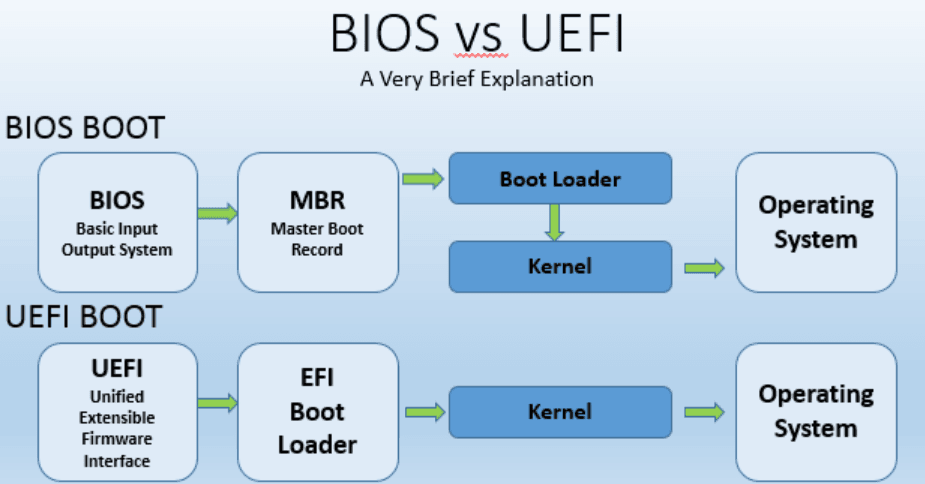
L'UEFI a remplacé le BIOS après 2011, ce qui améliore la sécurité de l'ordinateur et assure la rétrocompatibilité avec les systèmes BIOS existants. Plus précisément :
- Il est capable de créer 128 partitions sur un disque GPT.
- Il prend en charge une taille de partition allant jusqu'à 9,4 ZB (en supposant des secteurs de 512 octets).
- Il offre également un temps de démarrage plus rapide.
- Il ajoute des fonctionnalités de démarrage sécurisé et de réseau.
- Il est compatible avec les programmes 32 bits et 64 bits.
De nombreux utilisateurs souhaitent donc utiliser le disque GPT comme disque système et en bénéficier.
Vérifier si votre disque est GPT
La restauration UEFI ne peut être effectuée que sur un disque GPT. Avant de commencer le processus de restauration, vous devez vérifier votre disque. S'il s'agit d'un disque GPT, vous pouvez continuer à restaurer l'image de sauvegarde sur celui-ci.
Étape 1. Ouvrez la gestion des disques sur votre PC.
Ouvrez la boîte de dialogue Exécuter avec le raccourci Win + R, saisissez « diskmgmt.msc » et appuyez sur Entrée. La fenêtre de gestion des disques s'ouvre.
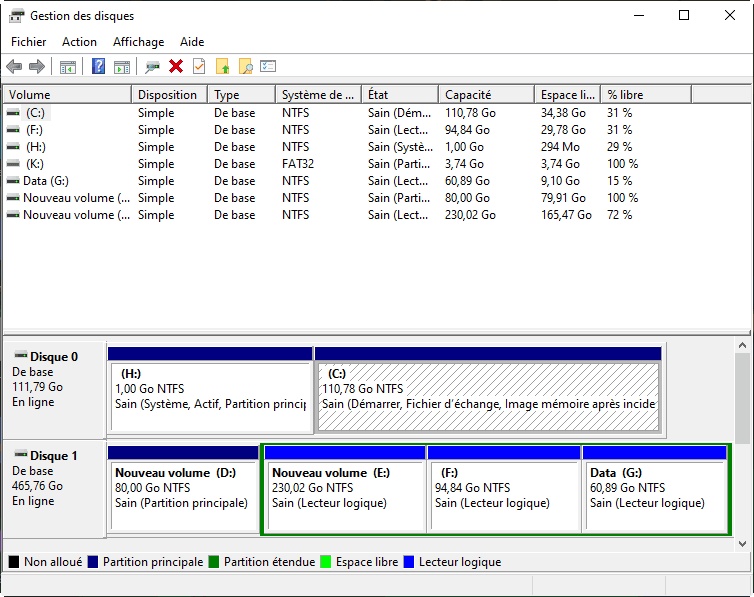
Étape 2. Vérifiez le type de disque de votre disque système.
La façon la plus simple est de faire un clic droit sur le disque, de sélectionner Propriétés > Volumes. Vous pouvez alors voir GPT ou MBR à côté de Style de partition.
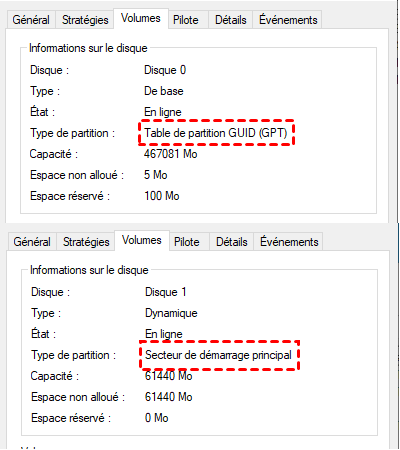
Vous pouvez également faire un clic droit sur le disque et vérifier si l'option « Convertir en disque MBR » est disponible. Si c'est le cas, Windows est déjà installé sur le disque GPT et cet ordinateur prend en charge le démarrage UEFI.
Deux scénarios différents de restauration UEFI
Si votre ordinateur dispose d'un disque GPT, vous pouvez effectuer une restauration UEFI facilement sous Windows 7, 8, 10 et 11, à condition de disposer d'une sauvegarde d'image système de celui-ci. Vous devez la créer avec un logiciel de sauvegarde Windows.
CBackup est un bon choix, car il prend non seulement en charge la sauvegarde du système ou du disque, mais aussi leur restauration. Il garantit également que le disque GPT est amorçable. Voici deux scénarios de restauration UEFI :
- Restaurer directement une image créée sur un disque GPT.
- Restaurer une image de sauvegarde créée sur un système BIOS vers un système UEFI.
Le premier scénario est très simple à réaliser ; il vous suffit de trouver l'image de sauvegarde et de la sélectionner. Mais si vous êtes dans le deuxième scénario, cela impliquera des problèmes de démarrage. En effet, les systèmes BIOS et les systèmes UEFI utilisent des modes de démarrage et des firmwares différents.
Pour garantir que le système soit amorçable après la restauration, vous devez installer tous les pilotes nécessaires au démarrage de l'ordinateur si l'image de sauvegarde a été créée sur un système BIOS. La fonction Restauration universelle de l'édition avancée de CBackup permet de le faire.
Comment effectuer une restauration UEFI sur un disque système GPT
Nous allons vous montrer comment effectuer une récupération UEFI dans différents scénarios. CBackup Standard peut gérer facilement la restauration UEFI si l'image a été créée sur un disque GPT. Pour les images créées sur un système BIOS, veuillez passer à CBackup Professional ou à une édition supérieure.
Scénario 1 : Restaurer une image Windows créée sur un disque GPT
Veuillez télécharger CBackup, l'installer et le lancer. Windows 11, 10, 8, 7, XP et Vista sont pris en charge. Pour les utilisateurs de serveurs, essayez CBackup Server.
Vous devez également effectuer les préparatifs suivants :
- Préparez un disque GPT pour recevoir l'image de sauvegarde. Initialisez le disque s'il est neuf.
- Sauvegardez les fichiers sur ce disque GPT s'il contient des données importantes. Sinon, toutes les données seront supprimées.
- Procurez-vous un câble SATA s'il s'agit d'un ordinateur portable avec un seul emplacement.
Ici, nous prenons comme exemple la restauration UEFI de Windows 10 :
Étape 1. Cliquez sur « Restaurer » et « Choisir une tâche » pour choisir une tâche de sauvegarde système créée précédemment. Vous pouvez également la localiser directement avec l'option « Choisir un fichier image ». Si vous sélectionnez la deuxième option, vous serez dirigé vers l'étape 3.
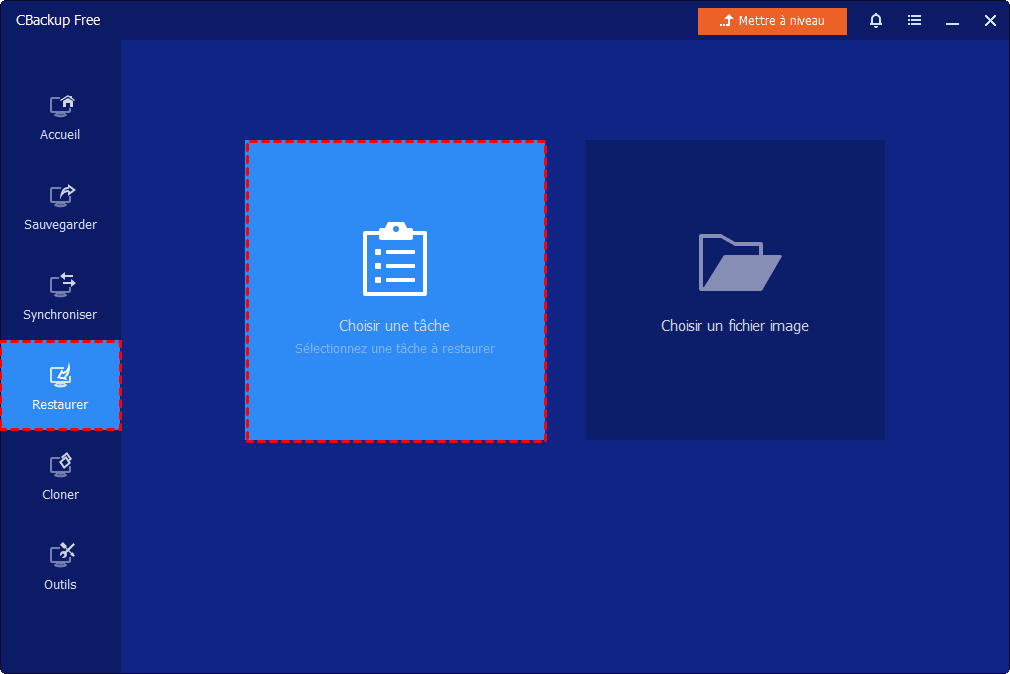
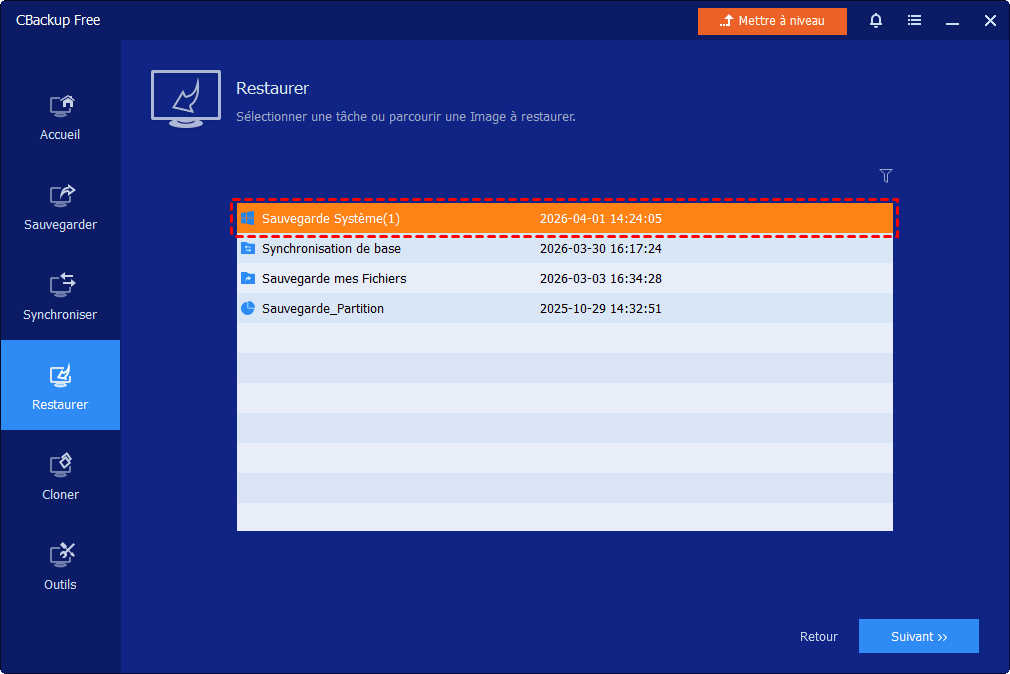
Étape 2. Toutes les images de sauvegarde seront listées dans la fenêtre suivante. Sélectionnez l'image de sauvegarde système et cliquez sur « Suivant ».
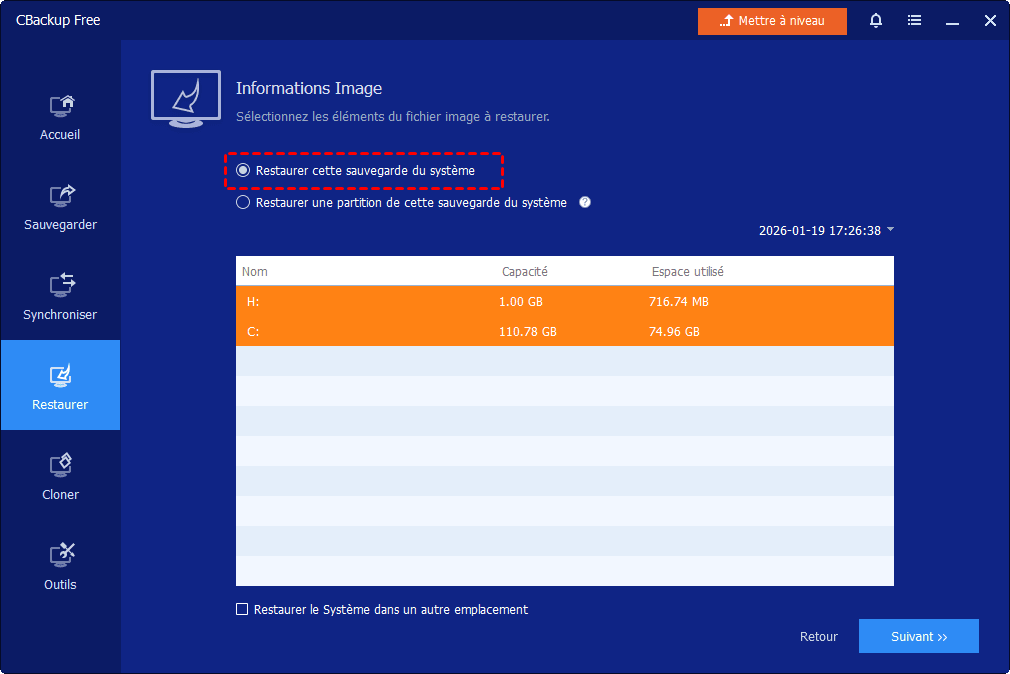
Étape 3. Sélectionnez « Restaurer cette sauvegarde du système » et cliquez sur « Suivant ». Pour restaurer le système sur un nouveau disque dur, cochez également « Restaurer le système dans un autre emplacement ».
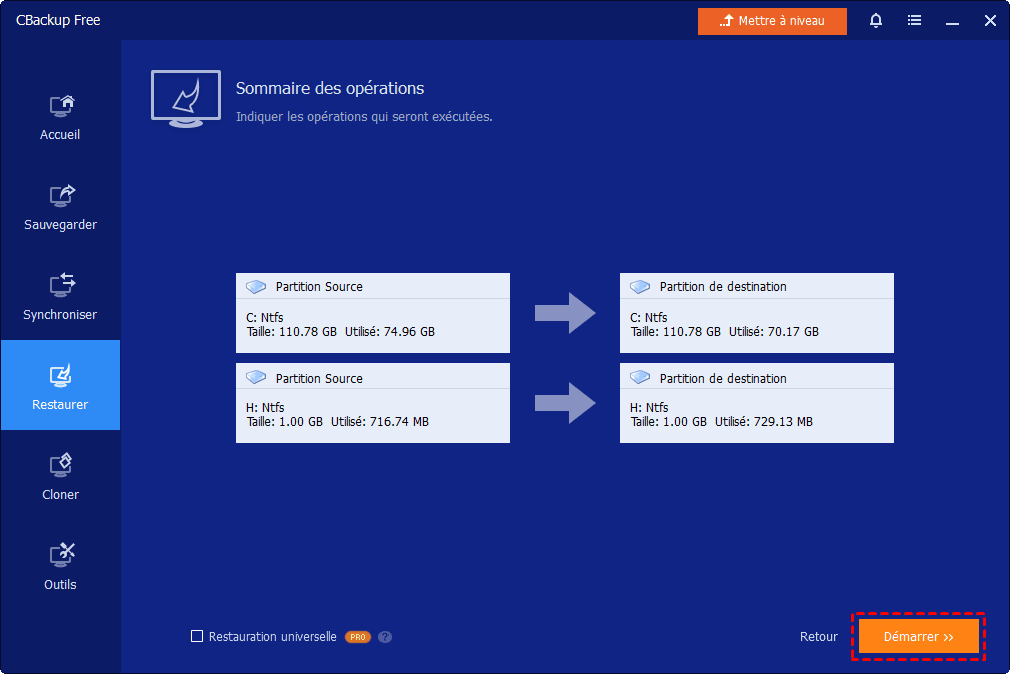
Étape 4. Toutes les opérations seront listées. Confirmez les opérations, puis cliquez sur « Démarrer » s'il n'y a pas d'erreur.
Scénario 2 : Restaurer une image de sauvegarde BIOS vers un PC UEFI
Les préparatifs et les étapes sont très similaires. Veuillez cliquer sur le bouton Mettre à niveau dans CBackup Standard pour passer à une version supérieure et profiter de la fonction Restauration universelle.
Cliquez sur l'onglet Restaurer et suivez les instructions à l'écran pour exécuter CBackup jusqu'à ce que vous soyez dans la fenêtre Sommaire des opérations. Assurez-vous que la fonction « Restauration universelle » est cochée. Sinon, cochez-la, puis cliquez sur Démarrer.
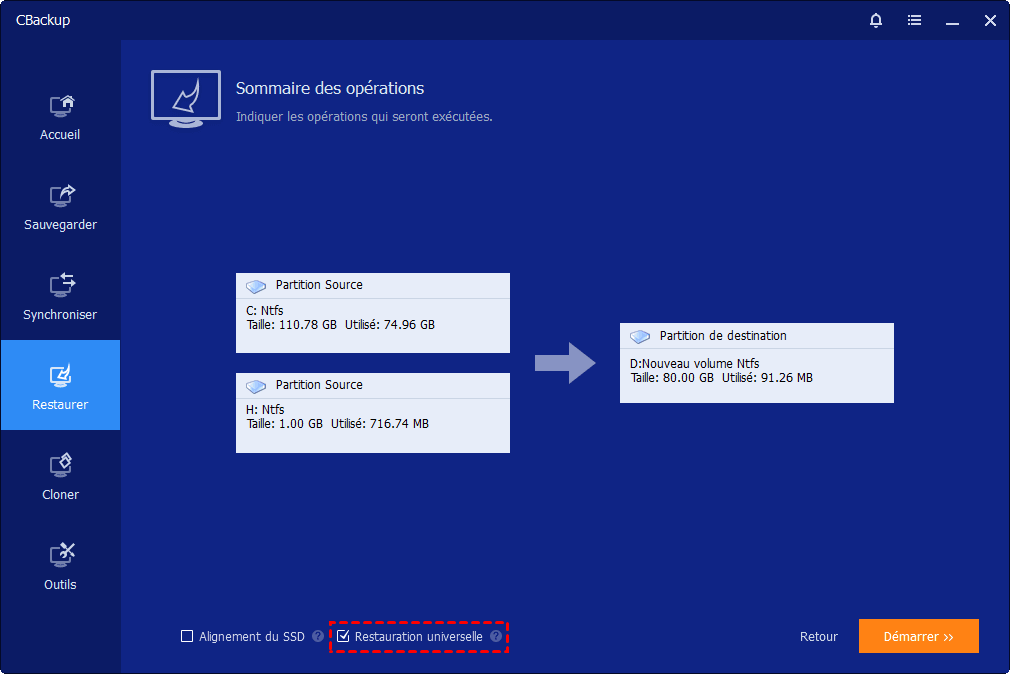
Notez que la fonction Restauration universelle installe uniquement les pilotes nécessaires au démarrage de l'ordinateur. Les autres pilotes, comme ceux des cartes vidéo, des cartes son, des cartes d'affichage, des cartes réseau, etc., ne seront pas installés par défaut.
Cette fonction aide également à transférer Windows 10 vers un nouvel ordinateur.
Comment effectuer une restauration UEFI lorsque votre PC ne démarre pas
Si votre ordinateur ne démarre pas, pour effectuer une restauration UEFI, vous devez d'abord créer un disque de démarrage, puis accéder à CBackup avec celui-ci.
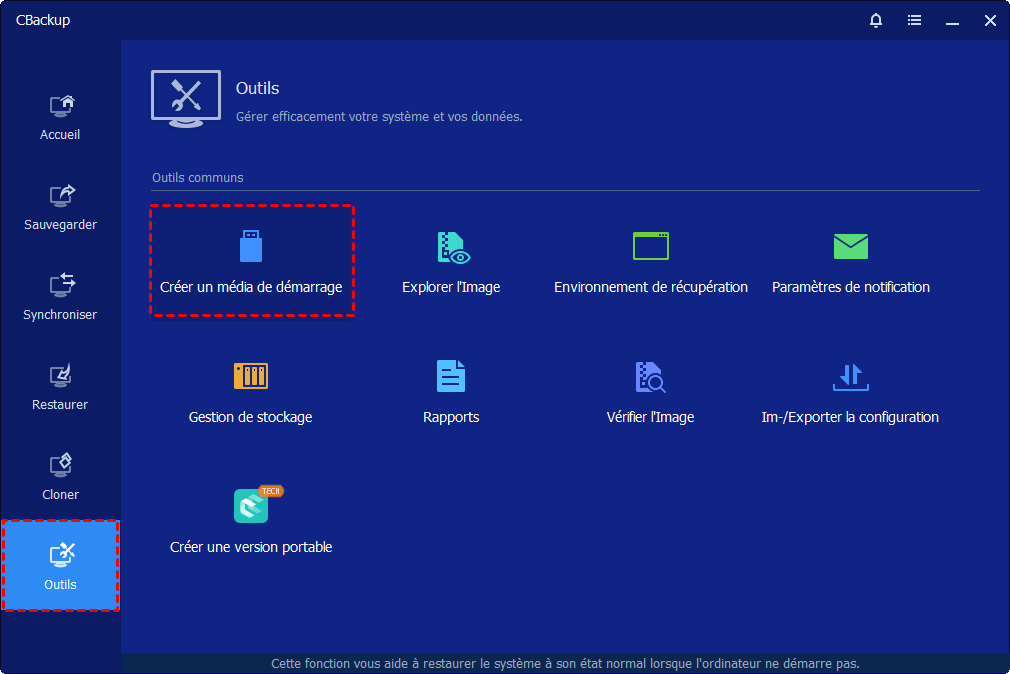
Étape 1. Lancez CBackup. Allez dans « Outils » sur le côté gauche > « Créer un média de démarrage ».
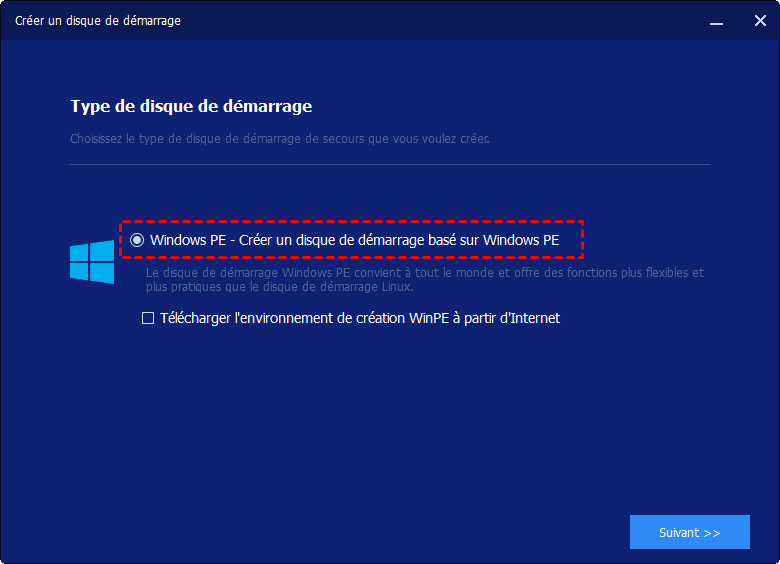
Étape 2. Dans « Type de disque de démarrage », sélectionnez l'option « Windows PE ». Le support de démarrage créé prendra en charge le démarrage à la fois en mode legacy/MBR et en mode UEFI/GPT.
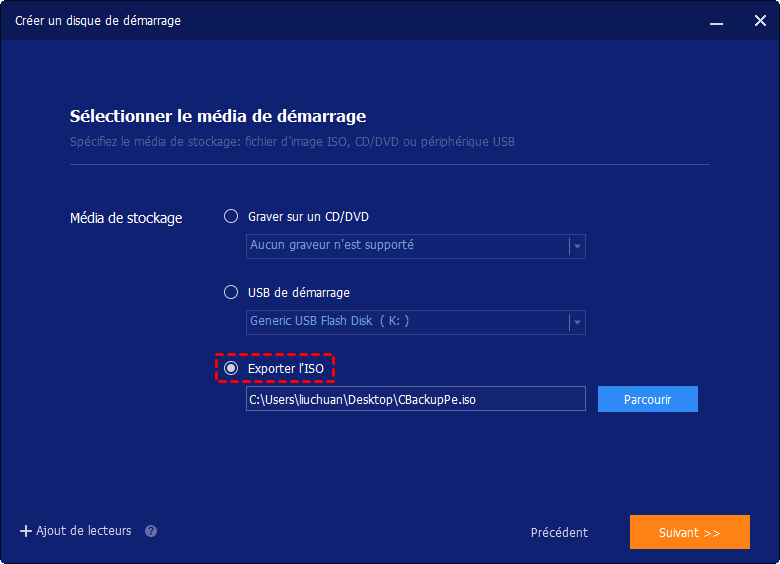
Étape 3. Dans « Sélectionner le média de démarrage », choisissez « USB de démarrage » ou « Exporter l'ISO ». Cliquez sur « Suivant » pour démarrer le processus. Attendez la fin du processus, puis éteignez votre ordinateur.
Étape 4. Redémarrez votre PC et maintenez la touche Del (ou F12, ou F2) enfoncée pour entrer dans le BIOS. Modifiez ensuite la priorité de démarrage pour définir la clé USB de démarrage comme premier périphérique.
Étape 5. Vous verrez CBackup chargé sur le bureau. Cliquez sur le bouton « Restaurer » et effectuez une restauration UEFI comme indiqué dans les étapes de la partie précédente.
Résumé
Vous pouvez facilement effectuer une restauration UEFI si votre image de sauvegarde a été créée sur un disque GPT. Mais si elle a été créée sur un système BIOS, vous devez utiliser la fonction Restauration universelle de l'édition avancée de CBackup.
Veuillez noter que tous les processus de restauration sont basés sur une image de sauvegarde valide. Dans le cas contraire, vous ne pouvez rien restaurer. Il est donc nécessaire de prendre l'habitude d'effectuer régulièrement des sauvegardes système et des sauvegardes de données avec un logiciel de sauvegarde fiable.
Obtenir CBackup gratuitement

Sécurisé & Gratuit