
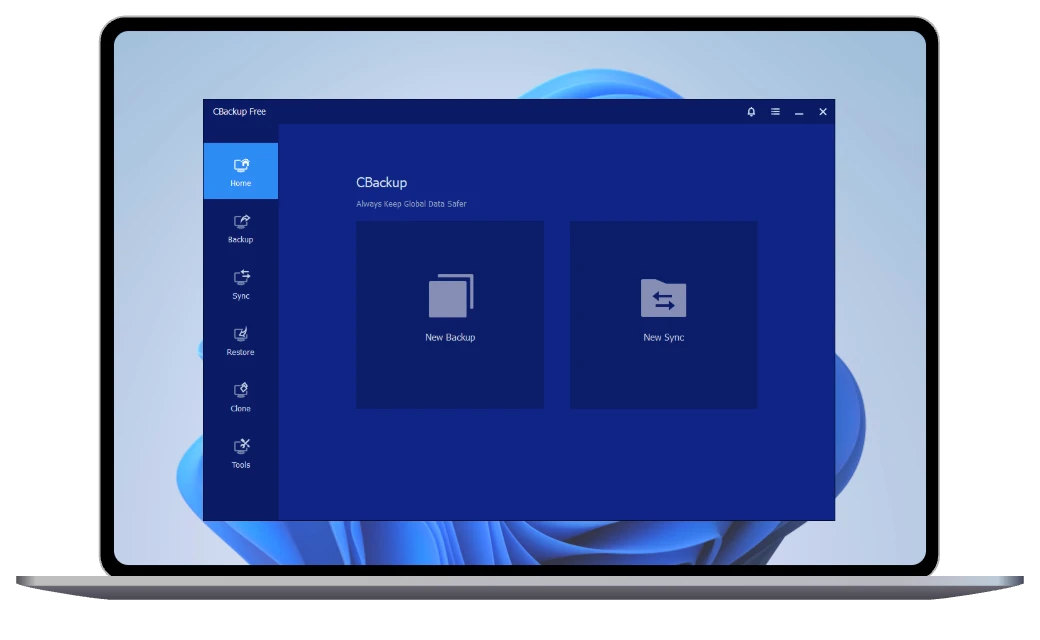



Générer rapidement une sauvegarde exacte de votre disque système, incluant Windows, vos fichiers, vos logiciels et vos paramètres, sans perturber votre travail.
Produire une image de sauvegarde complète de votre disque dur ou disque dynamique sélectionné, compatible avec les disques internes, les disques externes, les clés USB et tout périphérique de stockage reconnu par Windows.
Utilisez un logiciel gratuit de sauvegarde de disque pour stocker les partitions ou volumes sélectionnés sous forme de fichiers image compressés.
Combiner documents bureautiques, images, vidéos, fichiers audio et données de programmes en une seule image de sauvegarde.
Sauvegarder uniquement les données modifiées depuis la dernière opération, qu'il s'agisse d'une sauvegarde complète ou incrémentielle.
Configurer des sauvegardes automatiques avec les outils de sauvegarde de Windows 11 sur une base quotidienne, hebdomadaire ou mensuelle, selon votre emploi du temps.
Déclencher automatiquement des sauvegardes lors de certains événements, tels que le démarrage, l'arrêt, la connexion ou la déconnexion du système.
Lancer instantanément des tâches de sauvegarde dès qu'un périphérique USB est branché, couvrant le système, les disques, les dossiers ou les fichiers selon vos préférences.
Sauvegarder facilement vos données sur votre disque local, un disque dur externe, une clé USB, des CD/DVD, des dossiers partagés sur votre réseau et des périphériques NAS.
Protéger et restaurer facilement tout ou partie du contenu des e-mails, y compris vos messages et vos contacts. Compatibles avec tous les principaux fournisseurs d’e-mails. Mettre à niveau >>
Sécuriser toutes vos données Outlook, telles que vos e-mails, contacts, notes, calendriers et tâches, sur des disques locaux, externes ou réseau, avec une prise en charge de Gmail, Hotmail et autres comptes liés à Outlook. Mettre à niveau >>
Supprimer automatiquement les sauvegardes obsolètes selon la date ou le nombre pour libérer de l’espace. Mettre à niveau >>
Récupérer votre partition système soit sous Windows, soit à l'aide d'un support de démarrage, en garantissant qu'elle restera bootable après la restauration.
Restaurer une sauvegarde de disque sur son disque d'origine ou sur un nouveau disque dur/SSD, ou rétablir l'état initial des partitions.
Récupérer rapidement les fichiers et dossiers perdus, supprimés ou endommagés, ou revenir à une version précédente à l’aide des images de sauvegarde.
Restaurer une image de sauvegarde sur un autre ordinateur avec un matériel différent, ou transférer le système d’une machine physique vers une machine virtuelle (P2V) via la sauvegarde et la restauration. Mettre à niveau >>
Utilisez le logiciel gratuit de synchronisation de fichiers CBackup pour assurer la cohérence de vos fichiers entre disques ou ordinateurs.
Créer des tâches de synchronisation planifiées, idéales pour les utilisateurs qui ont besoin de mises à jour quotidiennes, hebdomadaires ou mensuelles.
Vérifier l'intégrité des fichiers pendant la synchronisation pour vous assurer que tout est correctement copié.
Si un fichier est supprimé du dossier source, il sera également supprimé du dossier de destination.
Conserver le dossier de destination identique à la source et supprimer les fichiers non correspondants grâce à ce logiciel de synchronisation. Mettre à niveau >>
Appliquer toutes les modifications, ajouts et suppressions de fichiers du dossier source ou de destination à l'autre emplacement. Mettre à niveau >>
Suivre les modifications de fichiers en temps réel et synchroniser instantanément les fichiers nouveaux, modifiés ou supprimés de la source vers la destination. Mettre à niveau >>
Créer une copie identique de votre disque non système et la transférer sur un autre disque pour mise à niveau ou sauvegarde.
Cloner sans effort des partitions ou volumes dynamiques pour déplacer de gros ensembles de données tout en conservant la disposition, les paramètres et la structure des fichiers.
Aligner correctement les partitions pour améliorer les performances du SSD et prolonger sa durée de vie grâce à ce puissant logiciel de clonage de disque, CBackup.
Cloner chaque secteur, utilisé ou non, même si certains contiennent des secteurs logiquement défectueux.
Cloner le disque d’un ancien ordinateur et l’utiliser directement sur un autre PC. Tous les systèmes et serveurs Windows sont pris en charge.
Transférer votre système sur un SSD ou un HDD sans réinstaller Windows ni les programmes, en garantissant un bon démarrage du nouveau disque. Compatible avec les formats MBR/GPT, le mode UEFI et les SSD mSATA/M.2/PCI-E. Mettre à niveau >>
Ajuster manuellement la taille des partitions sur le disque cible pendant le processus de clonage. Mettre à niveau >>
Lors du clonage d’un disque plus petit vers un disque plus grand, répartir l’espace supplémentaire sur toutes les partitions. Mettre à niveau >>
Créer un support de démarrage Windows PE ou Linux pour restaurer vos sauvegardes si Windows ne démarre pas, avec la possibilité d'ajouter des pilotes pour une meilleure prise en charge matérielle.
Réduire la taille des images de sauvegarde grâce à une technologie compression avancée afin d’économiser de l’espace.
Diviser les fichiers image de sauvegarde en parties plus petites ou les adapter à des tailles de support spécifiques.
Vérifier que les images de sauvegarde sont intactes et peuvent être restaurées sans erreur.
Suivre les opérations du programme et surveiller en détail la progression des sauvegardes.
Enregistrez les tâches de sauvegarde dans un fichier pour faciliter l'exportation ou l'importation, simplifiant ainsi la gestion des tâches.
Combiner les sauvegardes complètes et les sauvegardes incrémentielles en une seule image pour une restauration simplifiée et moins d’espace utilisé.
Configurer des alertes par e-mail pour recevoir automatiquement les notifications de fin de sauvegarde. Mettre à niveau >>
Définir un mot de passe pour protéger vos sauvegardes contre l'accès aux pirates informatiques et aux tiers non autorisés. Mettre à niveau >>
Double-cliquer sur les fichiers image *.adi ou *.afi pour les ouvrir dans l’Explorateur Windows et afficher ou copier directement les données sauvegardées. Mettre à niveau >>
Créer un environnement de récupération CBackup et l’ajouter au menu de démarrage Windows pour une sauvegarde et une restauration rapides en cas de panne système. Mettre à niveau >>
Copier CBackup sur un support portable pour l’exécuter directement sur d’autres ordinateurs sans installation, idéal pour le support et la maintenance informatique. Mettre à niveau >>

Garantie de remboursement
inconditionnelle de 90 jours

Support technique
Gratuit à vie

Code de licence
Livraison immédiate

Commande sécurisée
SSL 256 bits
CBackup s’engage à fournir des solutions fiables, intuitives et puissantes pour la sauvegarde des données, la restauration du système et le clonage de disques, aussi bien pour les particuliers que pour les entreprises.

CBackup dispose d'une interface utilisateur intuitive et d'une protection automatique, simplifiant la sauvegarde et la restauration des données et garantissant la protection constante de vos fichiers sans intervention manuelle.

Les fonctions de sauvegarde et de restauration de CBackup affichent un taux de réussite maximal, permettant aux entreprises de reprendre leurs activités en quelques minutes en cas de sinistre, tout en améliorant continuellement l'efficacité et la sécurité des données.

CBackup utilise un chiffrement AES 256 bits pour tous les utilisateurs et respecte strictement le RGPD. Grâce aux sauvegardes automatiques et chiffrées, à une restauration fiable et à une migration matérielle sécurisée, vos données restent entièrement protégées, conformes et accessibles.
De nombreuses récompenses, fortement recommandé. Nous agissons ainsi parce que nous connaissons l’importance de la sécurité des données. Mais ne vous fiez pas uniquement à notre parole.


Le logiciel CBackup accomplit le travail de manière simple et directe. Lors de la sauvegarde de Windows vers un disque interne, un disque externe ou un NAS, les performances sont clairement rapides.

CBackup offre des fonctionnalités de sauvegarde et de restauration fiables, ce qui en fait un excellent choix pour les environnements personnels et professionnels.

Du logiciel de clonage de disque à la planification automatisée des sauvegardes, CBackup offre tout ce dont vous avez besoin pour une protection des données robuste.


CBackup propose des solutions de sauvegarde Windows de qualité professionnelle, sans complexité, idéales pour les organisations de toutes tailles.
J’ai utilisé CBackup plusieurs fois comme logiciel de sauvegarde Windows, et il m’a énormément aidé à restaurer tous mes fichiers et dossiers après leur perte sur mon ordinateur. Merci, merci, merci...
CBackup est incroyablement fiable. J'ai configuré mes sauvegardes une seule fois, et elles fonctionnent parfaitement depuis. C'est rassurant de savoir que mes fichiers sont toujours en sécurité.
J'ai eu une panne de disque dur le mois dernier, et grâce à CBackup, j'ai pu tout restaurer en quelques clics. C'est rapide, facile à utiliser et vraiment salvateur.
C'est incroyable qu'un outil aussi performant soit gratuit. CBackup est meilleur que plusieurs logiciels payants que j'ai utilisés, et je le recommande à tous ceux qui recherchent une solution de sauvegarde fiable pour Windows.
Téléchargez CBackup dès maintenant et protégez vos données grâce à une solution de sauvegarde rapide, fiable et sécurisée, adaptée aux particuliers comme aux entreprises !
Télécharger gratuiciel