
Comment créer facilement un clonage de système sous Windows
Le clonage système consiste à cloner la partition système sur un autre disque afin de préserver votre ordinateur en cas de problème.

par PublicOwin Mis à jour le 02/04/2026


Le clonage du système est une fonctionnalité puissante et essentielle de CBackup qui permet de cloner l'intégralité de la partition système ainsi que toutes les partitions nécessaires au bon fonctionnement du système, vers un emplacement de destination désigné, tout en garantissant un démarrage sécurisé.
La fonction de clonage du système est particulièrement utile dans les situations suivantes :
1. Mise à niveau vers un disque plus grand : À mesure que nos besoins de stockage augmentent, un disque plus grand devient nécessaire. Le clonage du système permet de transférer de manière transparente l’ensemble du système, ainsi que toutes les données et configurations, vers un nouveau disque de plus grande capacité. Ce processus garantit un espace de stockage suffisant pour les données croissantes et permet à l’ordinateur de fonctionner correctement sans problèmes de performances liés au stockage.
2. Migration vers un SSD : Les SSD offrent des performances nettement supérieures aux disques durs mécaniques traditionnels. Grâce au clonage du système, il est possible de migrer efficacement le système existant vers un SSD, bénéficiant ainsi d'un démarrage plus rapide, d’un lancement accéléré des applications et d’une meilleure réactivité globale du système. Cette mise à niveau améliore l’expérience informatique et la productivité.
3. Remplacement des disques vieillissants ou défectueux : Avec le temps ou en cas de problèmes tels que des secteurs défectueux, la fiabilité et les performances des disques peuvent se dégrader. Le clonage système permet de migrer l’intégralité du système vers un disque neuf, éliminant ainsi les problèmes potentiels et garantissant l’intégrité et la stabilité des données. Ce remplacement prolonge la durée de vie du système tout en minimisant le risque de perte de données lié à des problèmes de disque.
Créer un clonage du système sous Windows 10 étape par étape
Prérequis pour le clonage système :
Veuillez démarrer le système Windows que vous souhaitez cloner et installer CBackup. CBackup prend actuellement en charge uniquement le clonage de systèmes Windows.
Connectez le disque cible approprié à l'ordinateur et assurez-vous que l'espace de destination est supérieur ou égal à la taille totale utilisée par toutes les partitions système.
Remarque : Le clonage système est une fonctionnalité payante. Vous devez donc passer à CBackup Professional.
Étape 1 : Lancer le clonage système
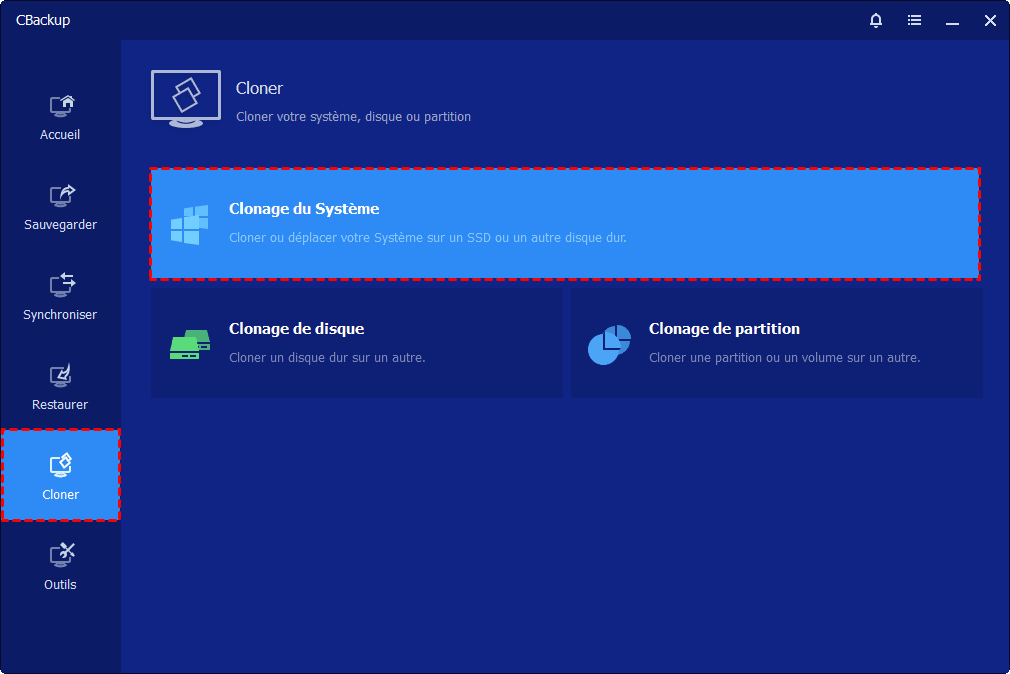
Lancez le logiciel de migration système - CBackup Professional. Cliquez sur Cloner dans la colonne de gauche, puis sélectionnez Clonage du système.
Étape 2 : Sélectionner la destination
Les partitions liées au système sont sélectionnées comme source par défaut. Il vous suffit de sélectionner une partition ou un espace non alloué sur le disque cible sur lequel vous souhaitez cloner votre système.
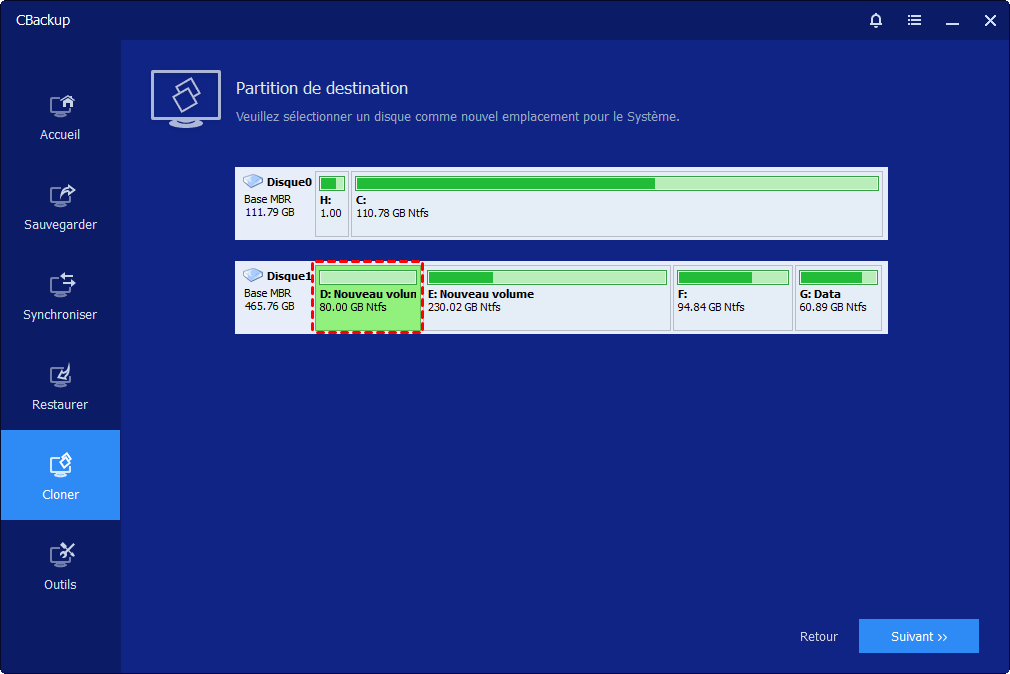
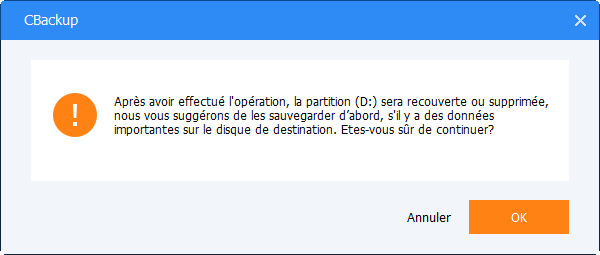
Si l’emplacement de destination sélectionné est partitionné, une fenêtre s’affichera pour vous avertir que cette partition sera supprimée ou écrasée. Cliquez sur « OK » pour continuer. Assurez-vous qu’aucune donnée importante ne se trouve sur cette partition, sinon elle sera écrasée.
Étape 3 : Sommaire de l’opération et commencer le clonage
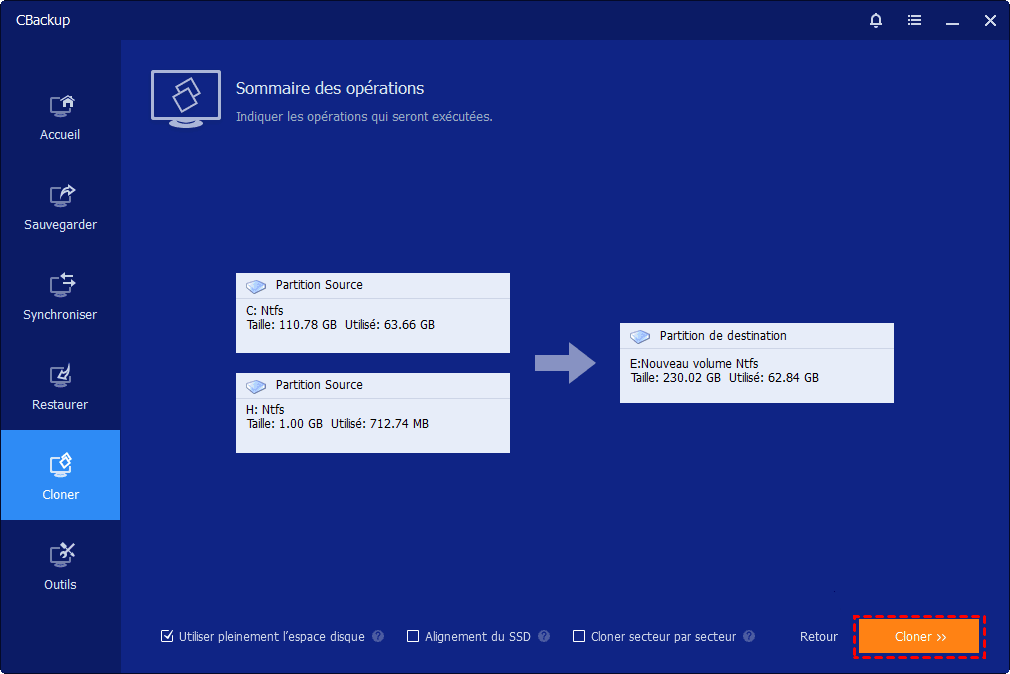
Vous accéderez ensuite à la fenêtre Sommaires des opérations. Confirmez les informations du disque et cliquer sur Cloner pour effectuer le clonage du système sur un SSD ou un disque dur.
Étape 4 : Options de clonage supplémentaires (facultatives)
- Fonctionnalité de clonage utile :
- Cloner secteur par secteur : Cette option permet de copier tous les secteurs des partitions système et de les transférer vers un disque plus grand (disque dur ou SSD). Cette opération peut prendre plus de temps. Ne cochez pas cette option si le disque de destination est plus petit. Sinon, le clonage échouera.
- Alignement du SSD : Cette option permet d'optimiser les performances si le disque cible est un SSD.
- Utiliser pleinement de l'espace disque : Cette option garantit l'utilisation intégrale de l'espace non alloué sur le disque cible et est cochée par défaut lors du déplacement du système vers un disque plus grand.
Comment démarrer à partir du disque cloné
Après un clonage réussi, il reste à vérifier si le disque cloné (disque ou SSD) est amorçable. Procédez comme suit :
- Éteignez complètement l'ordinateur.
- Retirez le disque source de son emplacement et installez-y le disque cloné (disque ou SSD).
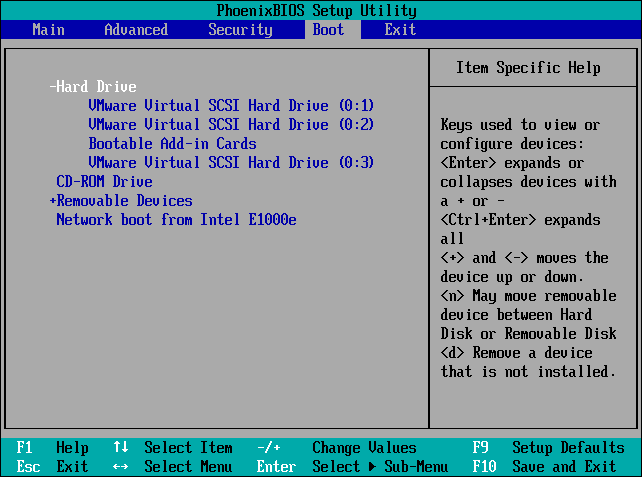
- Redémarrez l'ordinateur pour démarrer à partir du nouveau disque ou SSD. Si ce n'est pas le cas, accédez aux paramètres du BIOS/UEFI et assurez-vous que le disque installé est bien le premier périphérique de démarrage.
Si le système cloné ne démarre pas, vérifiez les points suivants :
1. Assurez-vous que le nouveau disque est bien connecté en interne lorsque vous le configurez comme périphérique de démarrage. Vous pouvez retirer le disque source et connecter le disque cible au même emplacement pour le démarrage. Si vous connectez le disque cible au deuxième emplacement interne, vous devez modifier l'ordre de démarrage pour sélectionner le nouveau disque comme premier périphérique de démarrage dans le BIOS/UEFI.
2. Veuillez confirmer que vous utilisez le disque de destination sur la même machine que celle sur laquelle vous effectuez le clonage. Si vous souhaitez cloner le système sur un autre ordinateur, nous vous conseillons d'effectuer une sauvegarde système sur une machine fonctionnelle et d'utiliser la fonction « Restauration universelle ».
3. Si le disque système actuel et le disque cible sont de types différents (par exemple, MBR et GPT), il est recommandé de convertir d'abord le disque cible au même type que le disque source, puis de procéder au clonage.
4. Si vous souhaitez cloner le système d'un disque MBR vers un disque GPT, veuillez vous assurer que votre carte mère prend en charge le démarrage EFI/UEFI. Vous devrez également configurer le mode de démarrage en UEFI lors du démarrage du système cloné.
Remarques :
- Si vous souhaitez également cloner les partitions de données sur le disque système, vous pouvez utiliser la fonction Clonage de disque.
- Nous déconseillons d'utiliser la fonction Clonage de partition pour cloner uniquement le lecteur C:. Dans ce cas, le lecteur cloné risque de ne pas démarrer.
- Pour un disque MBR, le Clonage du système clone la partition réservée au système (« partition système ») et le lecteur C: (« partition de démarrage »). Dans certains environnements, seul le lecteur C: constitue la partition système et contient les fichiers « système » et « démarrage ».
- Pour un disque GPT, le Clonage du système clone la partition EFI, le lecteur C: et la partition de récupération système.
Conclusion
Vous pouvez facilement effectuer un clonage système vers un autre disque (HDD ou SSD) grâce au logiciel de migration système fiable - CBackup Professional. Il prend en charge le clonage de tous types de disques, quel que soit leur type (MBR, GPT) ou leur interface (SATA, NVMe, M.2, PCIe, etc.). Il offre également d'autres fonctionnalités importantes pour faciliter ce processus, telles que Utiliser pleinement l'espace disque, l'alignement du SSD, le clonage secteur par secteur, etc.
FAQ
Q : Puis-je exécuter un clonage de système dans la version Standard ou la version d'essai ?
R : Non, le clonage système est une fonctionnalité payante. Dans la version Standard ou d'essai, seule une démonstration est disponible.
Q : Pourquoi le disque cible que je souhaite cloner n'est-il pas listé ?
R : Veuillez vérifier si le disque cible a une taille de 4 096 octets par secteur. Pour cela, appuyez sur Win+R, saisissez « msinfo32 » dans la boîte de dialogue Exécuter, puis ouvrez Composants > Stockage > Disques et vérifiez les Octets/secteur du disque. CBackup ne prend actuellement pas en charge les disques de 4 096 octets.
Veuillez également vérifier si le disque cible est un disque dynamique. CBackup ne peut pas cloner un système sur un disque dynamique. Vous pouvez supprimer toutes les partitions du disque dynamique via la Gestion des disques Windows pour le transformer en disque de base.
Q : Lors du clonage système, le message d'erreur suivant s'affiche : « Le programme n'a pas trouvé la partition système. Veuillez redémarrer votre ordinateur et réessayer. »
R : Veuillez vérifier les points suivants :
1. Vérifiez si le disque système a une taille de 4 096 octets par secteur. Appuyez sur Win+R, saisissez « msinfo32 » dans la boîte de dialogue Exécuter, puis ouvrez Composants > Stockage > Disques et vérifiez les Octets/secteur du disque. CBackup ne peut actuellement pas afficher un disque de 4 096 octets. Par conséquent, il ne peut pas sauvegarder un disque de cette taille.
2. Si le disque a une taille de 512 octets par secteur et qu'il n'est toujours pas affiché, essayez de désinstaller CBackup, de redémarrer l'ordinateur, puis de le réinstaller.
3. Si vous utilisez l'environnement WinPE de CBackup, il se peut que WinPE ne dispose pas des pilotes nécessaires pour lire le disque. Vous devrez peut-être recréer WinPE et ajouter manuellement les pilotes.
4. Il est possible que d'autres applications protègent la partition système contre la lecture par d'autres logiciels. Actuellement, nous avons constaté que les logiciels RollBack Rx, Reboot Restore Rx et Drive Cloner Rx protègent les partitions système et empêchent CBackup d'y accéder. Dans ce cas, il peut être nécessaire de désinstaller ces logiciels pour que CBackup puisse effectuer le clonage système.
Q : Après le clonage du système, le système source sera-t-il supprimé ou deviendra-t-il non bootable ?
R : Le clonage système n'affecte pas le système source ; vous pouvez donc toujours démarrer à partir de ce dernier.
Q : Puis-je supprimer manuellement le disque système d'origine pour utiliser tout l'espace disque disponible ?
R : Une fois le clonage système terminé et votre PC démarrant sans problème depuis le nouveau disque, vous pouvez le supprimer et l'utiliser comme un disque de données.
Obtenir CBackup gratuitement

Sécurisé & Gratuit