
Comment créer une tâche de synchronisation planifiée avec CBackup
Pour exécuter une synchronisation de fichiers automatique et périodique afin de sécuriser vos données.

par PublicOwin Mis à jour le 02/04/2026


CBackup est capable d’exécuter une synchronisation de fichiers de manière automatique et périodique, à intervalles réguliers, pour sécuriser vos données. Quatre modes de synchronisation sont disponibles : synchronisation de base, synchronisation miroir, synchronisation en temps réel et synchronisation bidirectionnelle. Pour la synchronisation de base, la synchronisation miroir et la synchronisation bidirectionnelle, vous pouvez configurer des paramètres planifiés pour exécuter automatiquement la synchronisation à une heure programmée.
CBackup propose cinq modes de synchronisation planifiée : Quotidien, Hebdomadaire, Mensuel, Événements déclencheurs et USB branché, pour synchroniser des fichiers/dossiers vers d’autres emplacements.
Les cas d’utilisation de la synchronisation planifiée de fichiers incluent, sans s’y limiter, les suivants :
Sauvegarde et synchronisation de fichiers personnels : Les particuliers peuvent utiliser la synchronisation planifiée pour sauvegarder et synchroniser leurs fichiers personnels, garantissant que les fichiers sont synchronisés et stockés de manière sécurisée sur plusieurs appareils. Cela inclut les documents professionnels, photos, musique, vidéos et autres fichiers personnels.
Collaboration et partage au sein d’une équipe : La synchronisation planifiée est un outil clé pour la collaboration en équipe. Les membres d’une équipe peuvent l’utiliser pour partager et collaborer sur des fichiers, garantissant que chacun a accès aux versions les plus récentes, favorisant ainsi le travail d’équipe et améliorant l’efficacité.
Gestion de projet : La synchronisation planifiée est précieuse pour la gestion de projet. Les membres de l’équipe peuvent l’utiliser pour partager des fichiers de projet, mettre à jour l’avancement et les documents, assurant la coordination et améliorant l’efficacité de la gestion.
Créer une tâche de synchronisation planifiée dans Windows 10
Prérequis pour la synchronisation planifiée
- Télécharger et installer CBackup : Commencez par télécharger et installer CBackup sur l’ordinateur que vous souhaitez sauvegarder.
- Déterminer la méthode de synchronisation : CBackup offre diverses options, telles que la synchronisation de base, miroir, en temps réel et bidirectionnelle. Choisissez la méthode appropriée selon vos besoins.
- Vérifiez que l'espace libre sur l'appareil cible est suffisant. : Assurez-vous que le périphérique cible (disque dur externe, stockage réseau, etc.) dispose de suffisamment d’espace libre pour accueillir les fichiers synchronisés.
Situation 1 : Aucune tâche de synchronisation n’est créée
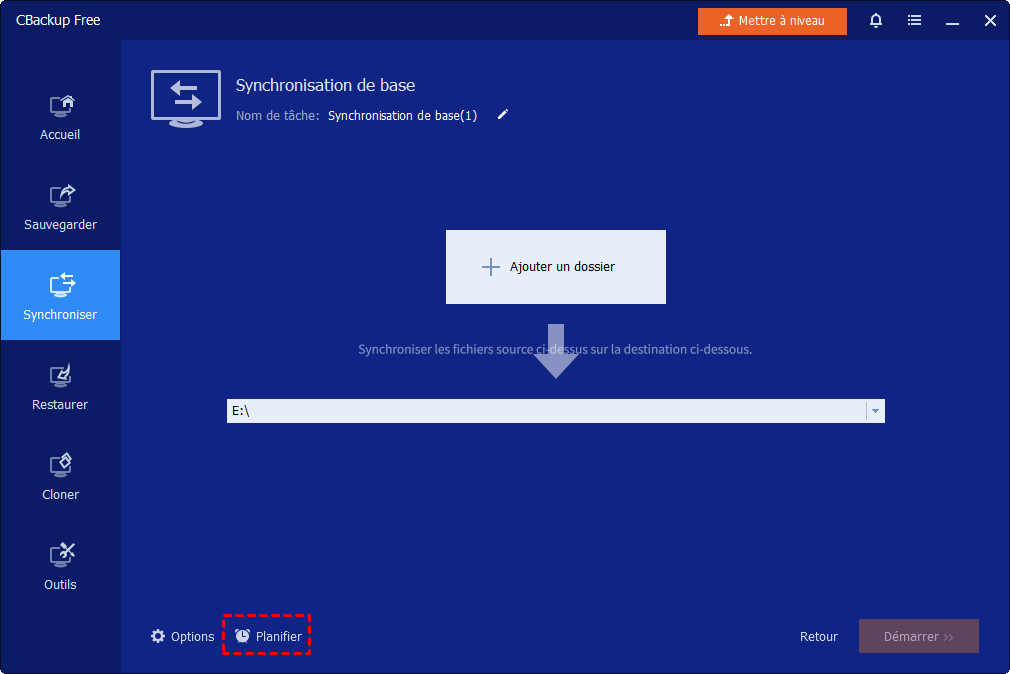
Si vous n’avez créé aucune tâche de synchronisation planifiée, cliquez sur « Synchroniser » et sélectionnez « Synchronisation de base » ou « Synchronisation miroir ». Vous pouvez ensuite choisir les dossiers à synchroniser. C’est également ici que vous trouverez l’option « Planifier ».
Situation 2 : Une tâche a été créée mais la planification n’est pas activée
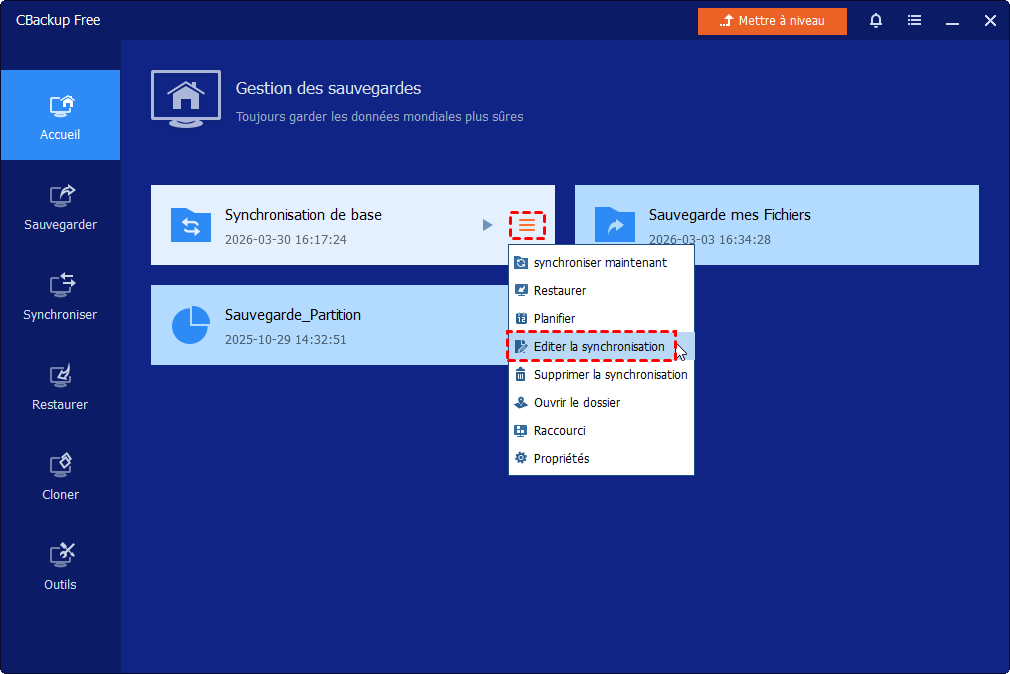
Si vous avez créé une tâche de synchronisation mais n’avez pas activé la fonction « Planifier », vous pouvez l’activer en cliquant sur le bouton « Éditer la synchronisation » (sous le bouton à trois lignes), puis sur « Planifier », comme dans la situation 1, pour en faire une tâche planifiée.
Astuce : La synchronisation planifiée est uniquement disponible pour les synchronisations de base, miroir et bidirectionnelle. La synchronisation en temps réel peut être considérée comme une synchronisation planifiée spéciale.
Comment activer ou désactiver la synchronisation planifiée
Pour activer ou désactiver une synchronisation planifiée, accédez aux paramètres de synchronisation planifiée comme décrit ci-dessus, puis activez ou désactivez le bouton « Activer la synchronisation planifiée ». Une fois le bouton activé pour une tâche, la synchronisation planifiée est active. Après désactivation, la tâche ne sera plus exécutée selon une planification.
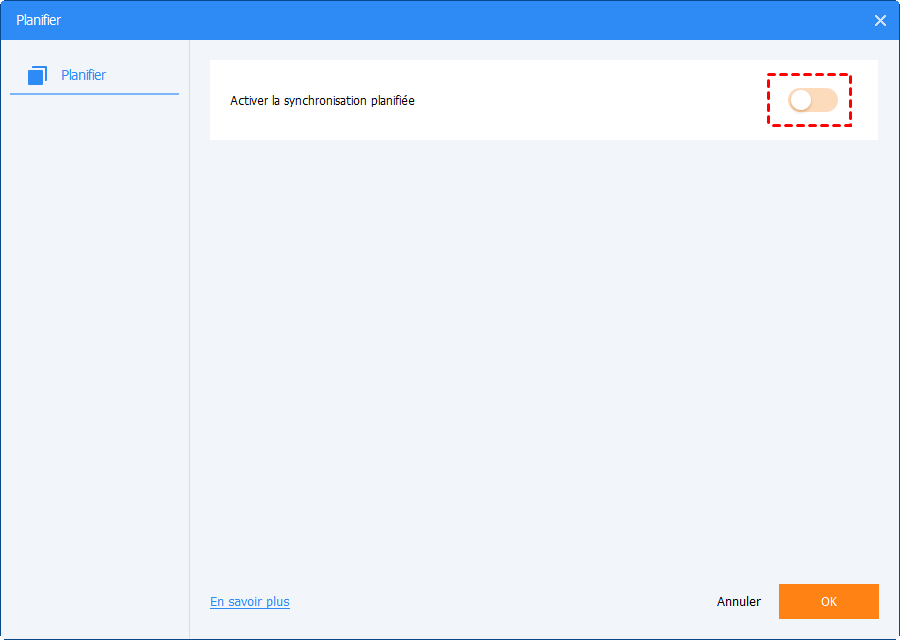
Modes de synchronisation planifiée
1. Mode Quotidien
Définissez un moment futur pour exécuter la tâche une seule fois.
Définissez un moment pour exécuter la tâche une fois par jour.
Définissez d’abord une plage horaire dans la journée, puis choisissez l’intervalle entre l’heure de début et l’heure de fin ; le programme exécutera la synchronisation à intervalles de 1, 2, 3, 4 ou 6 heures dans cette plage, chaque jour.
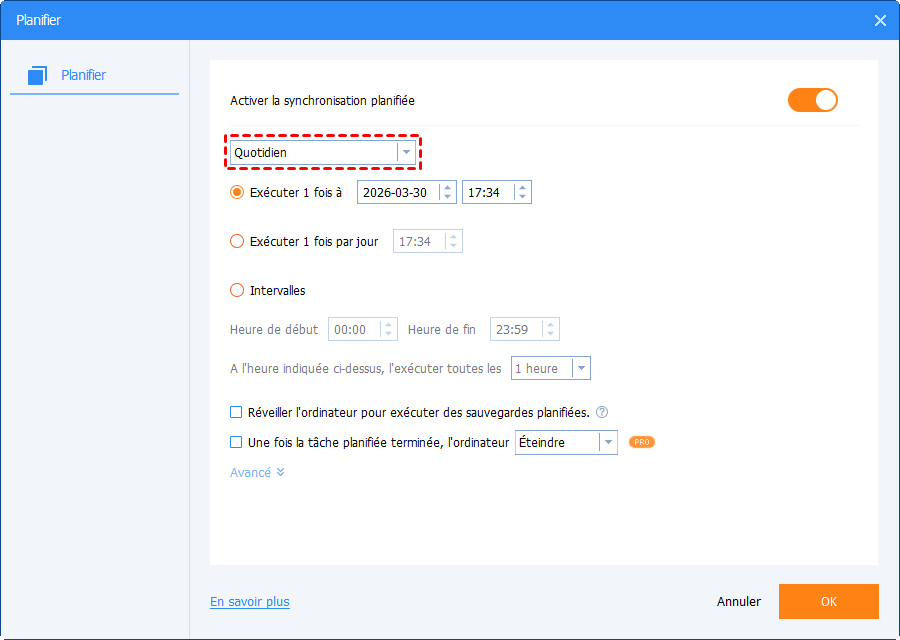
2. Mode Hebdomadaire
Choisissez un jour spécifique (lundi à dimanche) pour la tâche.
Définissez l’heure de début souhaitée ; le programme exécutera automatiquement la synchronisation à cette heure, le(s) jour(s) choisi(s), chaque semaine.
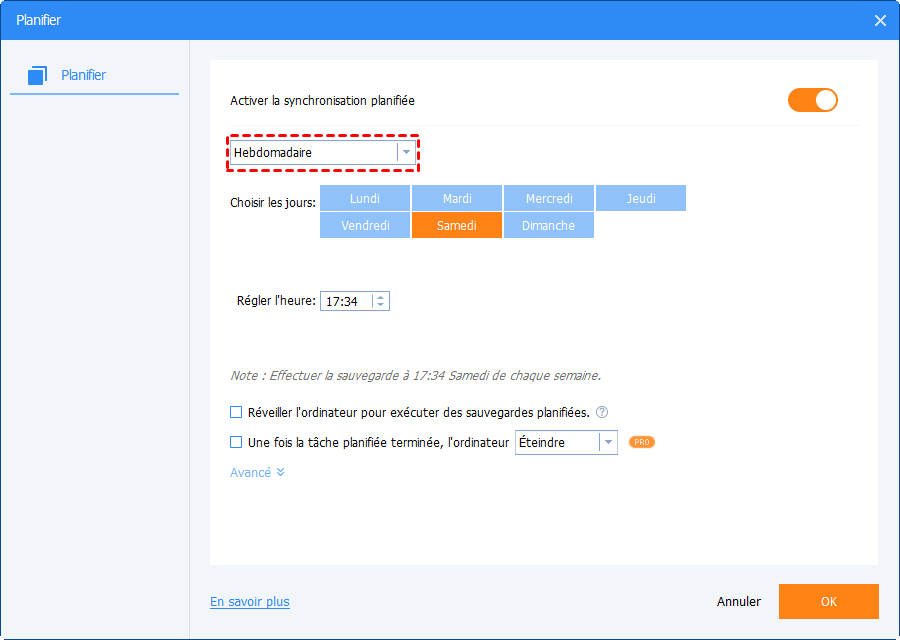
3. Mode Mensuel
Choisissez un moment un jour spécifique (lundi-dimanche) de chaque mois pour exécuter la tâche.
Choisissez un moment un jour spécifique du calendrier pour exécuter la tâche chaque mois ; vous pouvez sélectionner plusieurs jours dans le calendrier.
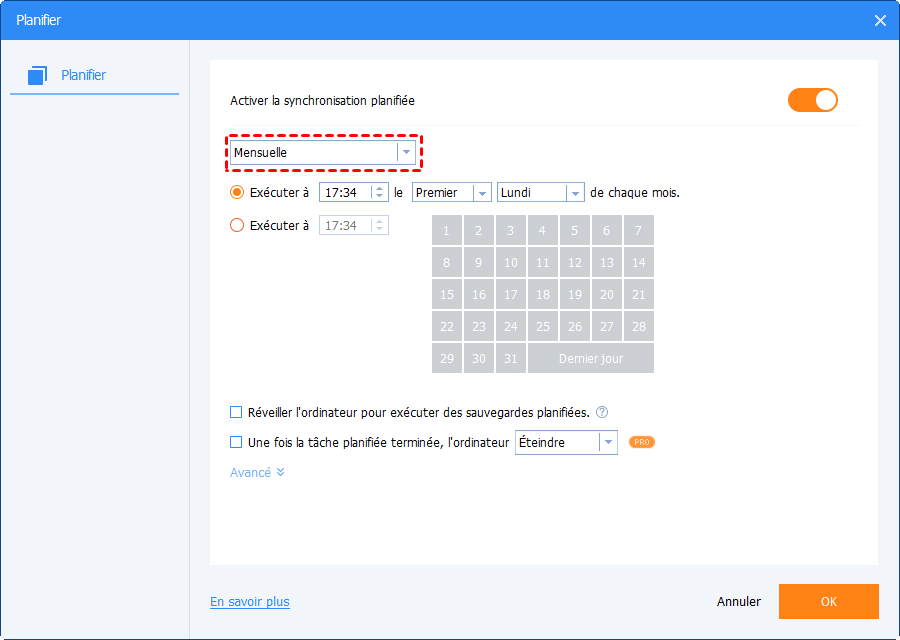
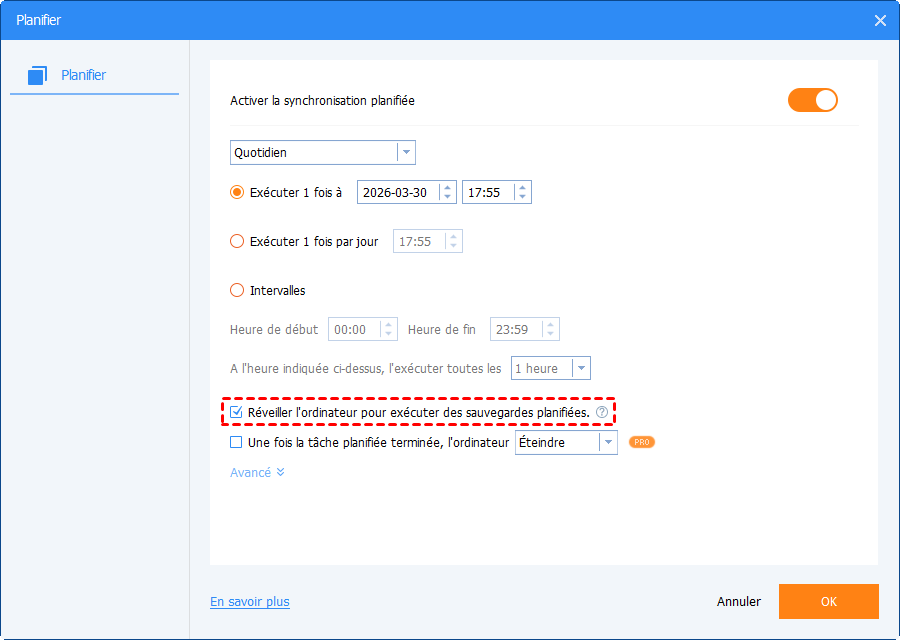
Pour les tâches de synchronisation planifiées en mode quotidien, hebdomadaire et mensuel, CBackup peut actuellement réveiller l’ordinateur pour les exécuter. Vous pouvez cocher l’option « Réveiller l'ordinateur pour exécuter des sauvegardes planifiées. » dans l'option Planifier pour configurer cela. Ainsi, le programme réveillera votre ordinateur de veille ou de l'hibernation 2 minutes avant d’exécuter la synchronisation planifiée. Cette fonction n’est pas disponible pour les tâches planifiées de type d’Événements déclencheurs et de type de USB branché.
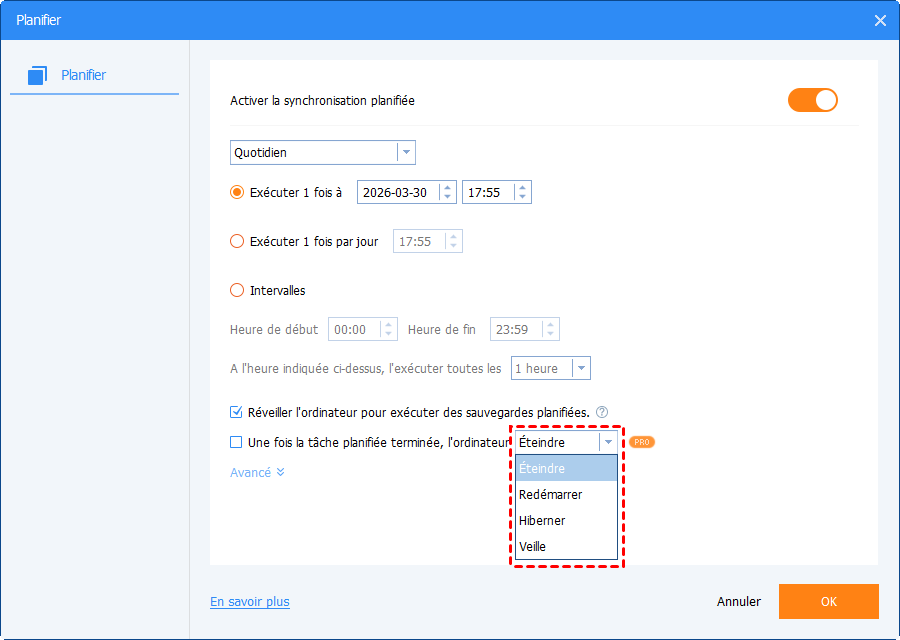
De plus, pour les modes quotidien, hebdomadaire et mensuel, CBackup peut actuellement éteindre/redémarrer/mettre en veille/hiberner l’ordinateur après l’exécution de la tâche planifiée. Ainsi, le programme effectuera automatiquement ces opérations après la fin de la tâche, avec un compte à rebours de 3 minutes. Cette fonction n’est pas disponible pour les tâches de type d'Événement déclencheurs, de USB branché et de Synchronisation en temps réel.
4. Événement Déclencheur
CBackup propose quatre types de déclencheurs d’événements : Connexion utilisateur, Déconnexion utilisateur, Démarrage du système et Arrêt du système. Veuillez noter que le mode Événement déclencheur est uniquement disponible dans les versions payantes (ex. CBackup Professional). Veuillez effectuer une mise à niveau si nécessaire.
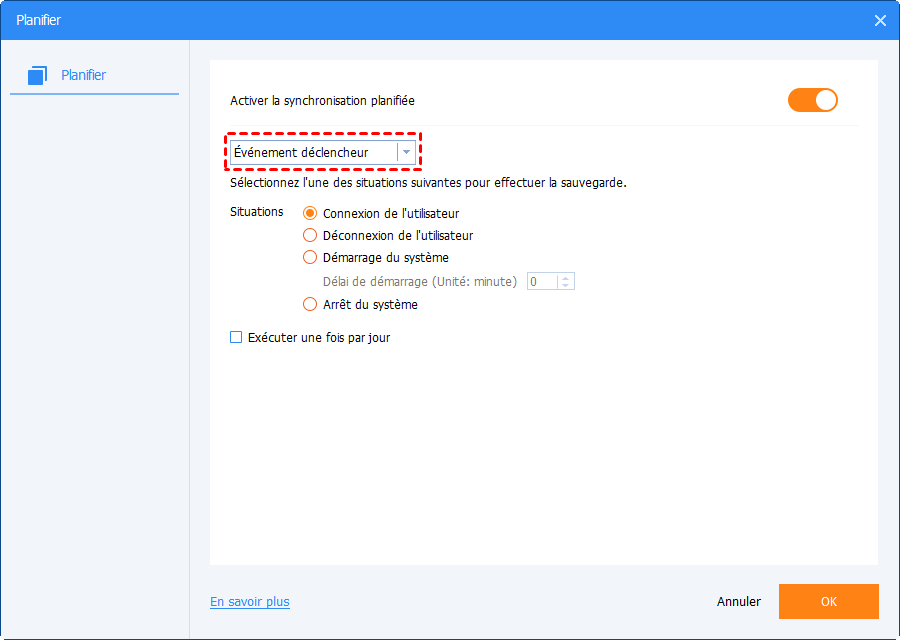
a. Connexion utilisateur : Configurez l’exécution automatique d’une tâche de synchronisation à la connexion de l’utilisateur. Dès que vous vous connectez à un compte utilisateur (administrateur ou standard), la tâche est exécutée immédiatement. Si vous vous connectez en tant que compte administrateur, une petite icône CBackup dans la barre d'état système affiche la progression dans le coin inférieur droit du bureau. Pour un compte standard, la tâche de synchronisation s’exécute en arrière-plan sans cette icône visible.
b. Déconnexion utilisateur : Configurez l’exécution automatique d’une tâche de synchronisation à la déconnexion de l’utilisateur. Dès que vous vous déconnectez (administrateur ou standard), la tâche de synchronisation est exécutée immédiatement en arrière-plan. Si la tâche n’est pas terminée à la prochaine connexion, elle continue. Si vous vous connectez en tant que compte administrateur, une petite icône CBackup dans la barre d'état système affiche la progression. Si vous éteignez l’ordinateur avant la fin, CBackup empêchera l'arrêt complet du système et poursuivra la synchronisation jusqu'à son terme. Le système s'éteindra ensuite automatiquement.
c. Démarrage du système : Configurez l’exécution automatique d’une tâche de synchronisation au démarrage du système. Une fois le système démarré, même si vous ne vous êtes pas encore connecté pour accéder au bureau, la tâche s’exécute immédiatement en arrière-plan. Si elle n’est pas terminée après votre connexion au bureau, elle continue et vous verrez l'icône CBackup dans la barre d'état système indiquant la progression si vous vous connectez en tant que compte administrateur. Si vous éteignez le PC avant la fin de la tâche, CBackup empêche l’extinction, termine la tâche, puis éteint. De plus, vous pouvez définir un délai avant l'exécution de la synchronisation. Par exemple, vous pouvez définir un délai de 5 minutes afin que la synchronisation démarre 5 minutes après le démarrage du système.
d. Arrêt du système : Configurez l’exécution automatique d’une tâche lors de l’arrêt du système. Lorsque vous cliquez sur « arrêter », CBackup empêche l’extinction et exécute d’abord la synchronisation. Les informations de progression s’affichent. Une fois la synchronisation terminée, le système s’éteint automatiquement. Veuillez noter que si une mise à jour système est en cours après avoir cliqué sur « arrêter », la tâche s’exécutera après la fin de la mise à jour.
5. USB branché
Lorsque le programme détecte que le périphérique USB source ou cible associé à la tâche est branché, il synchronise automatiquement les données d’un périphérique USB à l’autre.
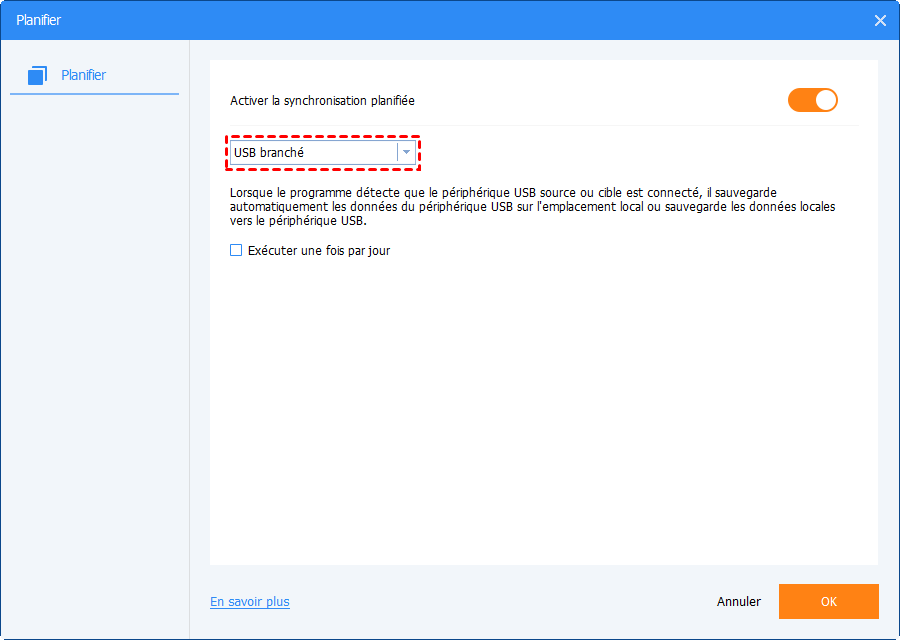
Si « Exécuter une fois par jour » est sélectionné, la tâche s’exécutera une seule fois par jour.
Paramètres avancés et notes
Dans les paramètres Avancés, vous pouvez cocher « Exécuter la tâche manquée au prochain démarrage du système » pour qu’une synchronisation manquée s’exécute au prochain démarrage du système si l’ordinateur a été éteint avant l’heure planifiée.
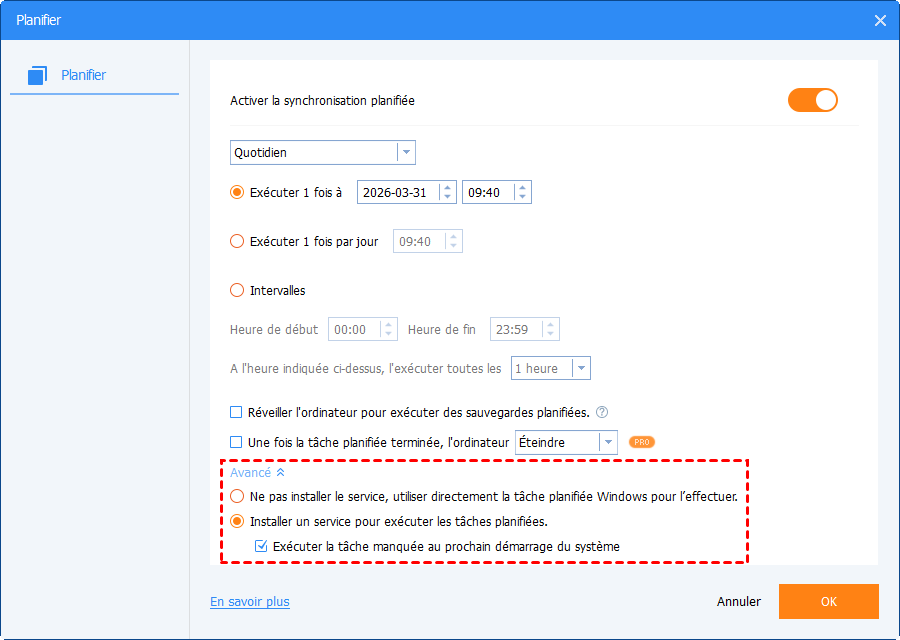
Vous pouvez également utiliser directement le Planificateur de tâches Windows pour exécuter cette tâche.
Remarques :
- Une fois la synchronisation démarrée, vous pouvez cliquer sur l’icône en bas à gauche pour définir l’arrêt, le redémarrage, la mise en hibernation ou la mise en veille prolongée après la fin de la synchronisation.
- La synchronisation de base est unidirectionnelle (de la source vers la cible).
- La synchronisation de fichiers prend en charge VSS (Volume Shadow Copy Service) ; elle peut donc synchroniser normalement les fichiers utilisés ou verrouillés par d’autres programmes, à condition que le service « Volume Shadow Copy » soit activé. Cependant, si certains fichiers sont exclusivement utilisés par d’autres programmes, ils ne seront pas synchronisés.
- Les fichiers système spéciaux ou ceux avec des attributs de sécurité spécifiques dans les dossiers sources ne sont pas synchronisés ; le programme vous proposera de les ignorer.
- Après la synchronisation du fichier, toute modification apportée aux fichiers et dossiers cibles (suppression, ajout ou renommage) entraînera une incohérence entre ces fichiers et dossiers et les fichiers sources. Cette situation nuira à la gestion des fichiers.
- Si le chemin cible se trouve sur une partition FAT/FAT32, les fichiers de plus de 4 Go ne seront pas synchronisés, car un seul fichier de plus de 4 Go ne peut pas être stocké sur une partition FAT/FAT32.
Conclusion
La synchronisation planifiée de fichiers s’applique aussi bien aux utilisateurs individuels qu’aux collaborations en équipe, couvrant la sauvegarde personnelle, la collaboration interservices, la gestion de projet, le bureau mobile, le travail à distance et le travail multiplateforme. Elle offre une solution pratique pour la gestion et la synchronisation des fichiers, améliorant l’efficacité du travail, fluidifiant les flux de travail et garantissant la cohérence et la fiabilité des fichiers.
FAQ
Q : Lors de la synchronisation, pourquoi les fichiers ne sont-ils pas supprimés du chemin cible lorsqu’ils sont supprimés de la source ?
R : Pour les synchronisations normales/planifiées, CBackup ne prend actuellement pas en charge la suppression des fichiers de la destination lorsqu’ils sont supprimés de la source. Vous pouvez essayer d’utiliser la synchronisation en temps réel et cocher l’option « Synchroniser les suppressions du répertoire source vers la destination » dans les paramètres.
Obtenir CBackup gratuitement

Sécurisé & Gratuit