
Comment sauvegarder les données sur des périphériques NAS ou des clients Cloud ?
Cette page vous explique comment sauvegarder des données sur un NAS ou un client cloud avec la version gratuite de CBackup. Elle vous permet également de sauvegarder des fichiers depuis un NAS.

par PublicOwin Mis à jour le 02/04/2026


NAS, l'acronyme de Network Attached Storage(stockage en réseau). Les périphériques NAS sont principalement utilisés comme serveurs de fichiers par les entreprises, et de plus en plus d'utilisateurs les utilisent pour la sauvegarde de leurs données. Sauvegarder sur NAS peut économiser l'espace du stockage local et fournir une fiabilité et une sécurité plus robuste pour les données sauvegardées. Pour sauvegarder les données importantes sur un NAS, un logiciel professionnel de sauvegarde est nécessaire.
Meilleur logiciel gratuit de sauvegarde NAS/Cloud - CBackup
CBackup, le meilleur logiciel de sauvegarde gratuit pour Windows 11/10/8.1/8/7/Vista/XP, peut vous aider à faire la sauvegarde NAS. Il vous propose 4 types de sauvegarde : Sauvegarde de système/disque/partition/fichier. Vous êtes autorisé à sauvegarder sur des disques locaux, des disques durs externes, des clés USB et des emplacements réseau. Si vous souhaitez sauvegarder dans le cloud, les fonctionnalités de sauvegarde et de synchronisation de fichiers sont à votre disposition. Suivez les instructions ci-dessous pour sauvegarder vos fichiers sur NAS ou des clients cloud. Vous pouvez également apprendre à sauvegarder des fichiers depuis un NAS.
Gestion du stockage dans CBackup
Avec l'outil Gestion de stockage, vous pouvez ajouter NAS à la liste de stockage à l'avance. Vous pouvez afficher, modifier ou gérer le NAS, et vous pouvez aussi sélectionner directement le NAS comme chemin de destination lors de la création d'une tâche.
Avant de commencer toute opération, téléchargez CBackup Free et installez-le sur votre ordinateur. Ensuite, apprenez à utiliser l'outil « Gestion de stockage » et sauvegardez les fichiers plus tard.
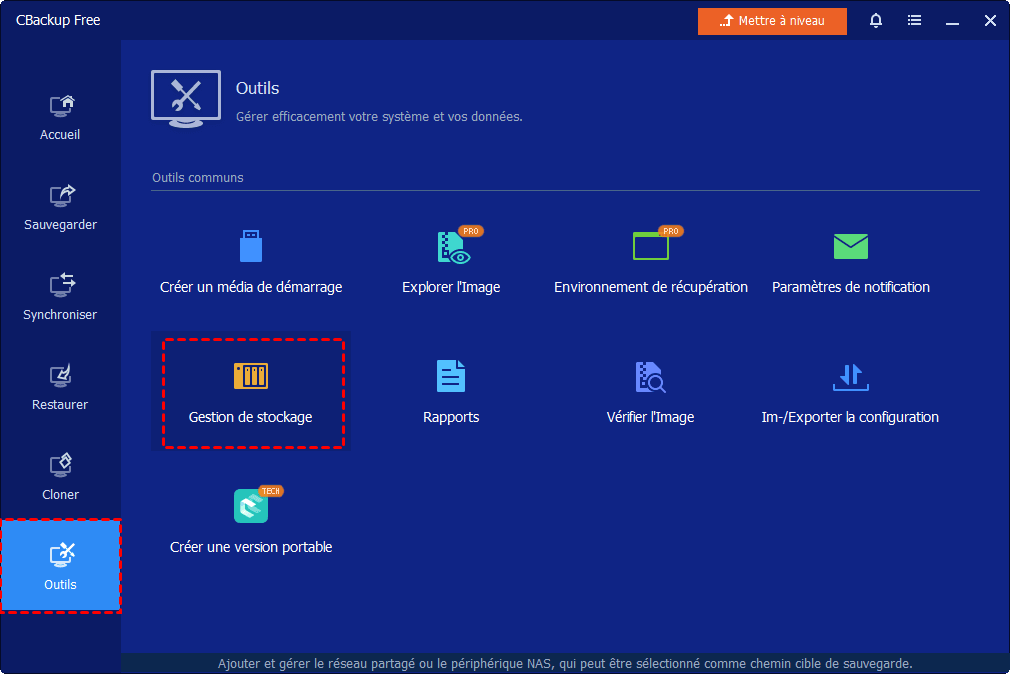
Cliquez sur le bouton Outils dans l'onglet de gauche, puis sélectionnez l'outil Gestion de stockage.
Ajouter des périphériques Share ou NAS
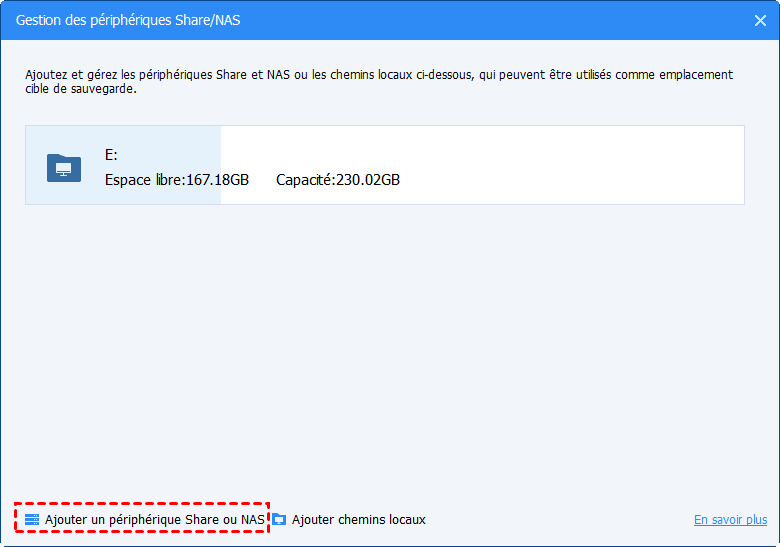
1. Cliquez sur le bouton Ajouter un périphérique Share ou NAS dans le coin inférieur gauche de la fenêtre popup.
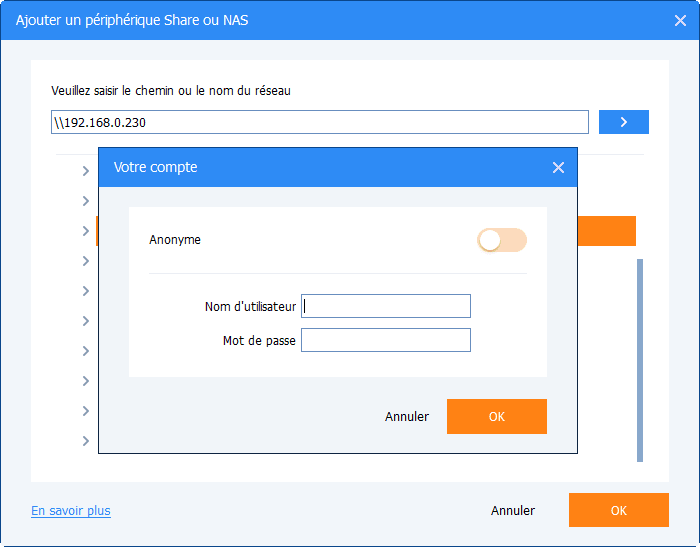
2. Dans la fenêtre suivante, entrez l'adresse IP de l'emplacement réseau et cliquez sur le bouton bleu à droite. Vous pouvez utiliser la connexion « Anonyme ». Ou, vous pouvez désactiver « Anonyme » et saisir le nom d'utilisateur et le mot de passe du NAS. Une fois le NAS configuré, veuillez cliquer sur « OK » pour l'enregistrer.
Gérer les périphériques Share/NAS
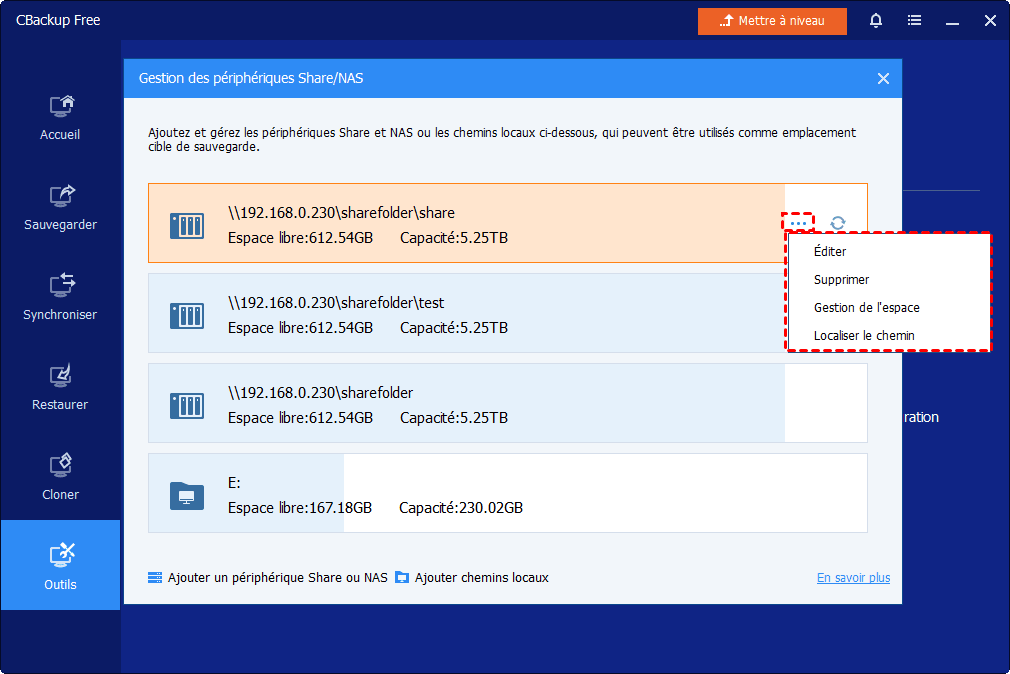
Déplacez la souris vers le NAS, et le bouton de menu et le bouton d'actualisation apparaîtront sur la droite. Cliquez sur le bouton de 3 points(menu) pour faire apparaître la liste déroulante.
1. Éditer le NAS
Cliquez sur le bouton Éditer dans la liste déroulante pour afficher la page de Modifier le chemin de stockage, où vous pouvez modifier le nom d’affichage, le nom d’utilisateur et le mot de passe.
2. Supprimer le NAS
Cliquez sur le bouton Supprimer dans la liste déroulante pour supprimer directement le chemin NAS de la liste.
3. Gestion de l'espace
Cliquez sur le bouton Gestion de l'espace dans la liste déroulante pour afficher la page Gestion de l'espace. Vous pouvez configurer une alerte lorsque l'espace disponible est inférieur à une certaine valeur, c'est-à-dire que la page de gestion du NAS et la page de sélection du NAS vous avertissent d'un espace insuffisant.
4. Localiser le chemin
Cliquez sur le bouton Localiser le chemin dans la liste déroulante pour ouvrir directement le chemin partagé.
Sauvegarder sur NAS
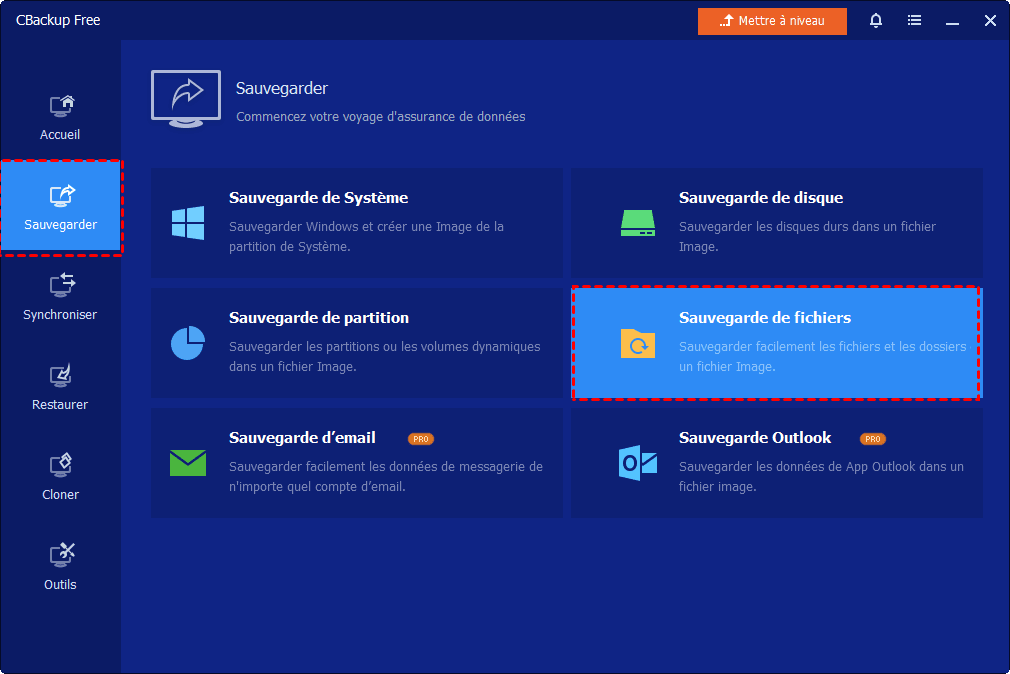
1. Lancez CBackup Free, puis cliquez sur Sauvegarder et sélectionnez Sauvegarde de fichiers. Vous pouvez également sauvegarder le système, les partitions et même des disques entiers sur un périphérique NAS en choisissant d'autres types de sauvegarde.
2. Nommez la tâche afin de pouvoir la distinguer des autres tâches de sauvegarde. Cliquez Ajouter un dossier ou Ajouter un fichier pour sélectionner les fichiers/dossiers à sauvegarder.
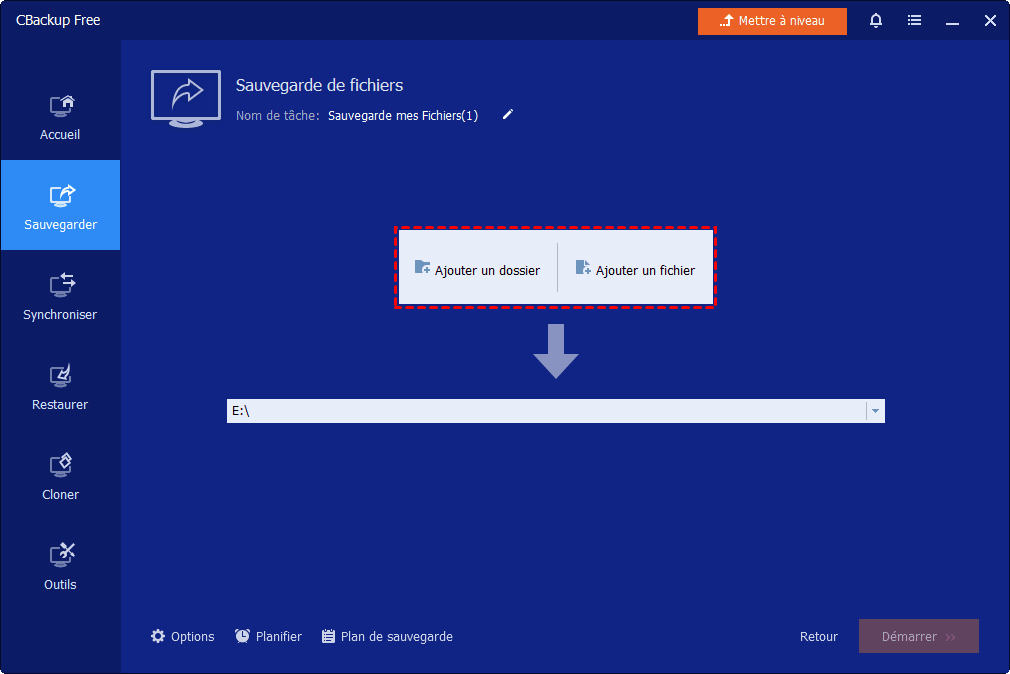
3. Déroulez le menu de la deuxième colonne et cliquez sur Ajouter un périphérique Share ou NAS. Si vous avez ajouté le NAS dans l'outil Gestion du stockage, vous pouvez le sélectionner directement dans le menu déroulant.
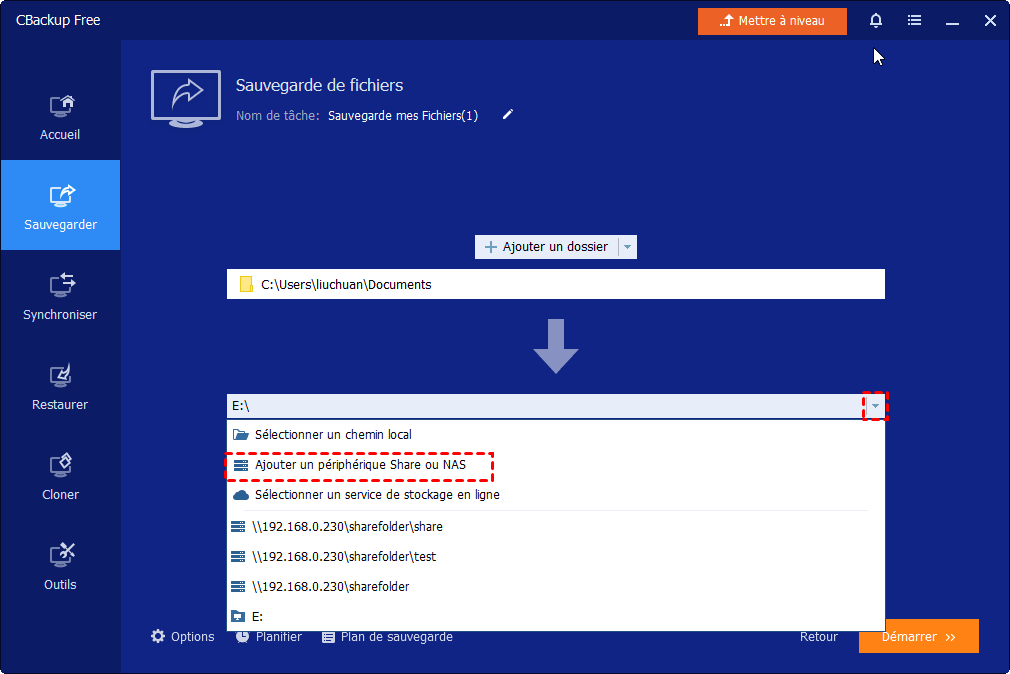
Vous pouvez également mapper le NAS/Share (lecteur réseau) en tant que lecteur local dans Windows et choisir le lecteur mappé comme emplacement de destination.
4. Entrez l'adresse IP de votre NAS et cliquez sur le bouton bleu à droite. Entrez le nom d'utilisateur et le mot de passe si nécessaire.
5. Une fois le périphérique NAS ajouté, tous les dossiers sous ce périphérique NAS seront répertoriés. Choisissez un dossier comme chemin de destination, puis cliquez sur OK.
6. Confirmez l'opération et cliquez sur Démarrer pour sauvegarder les fichiers sur le NAS.
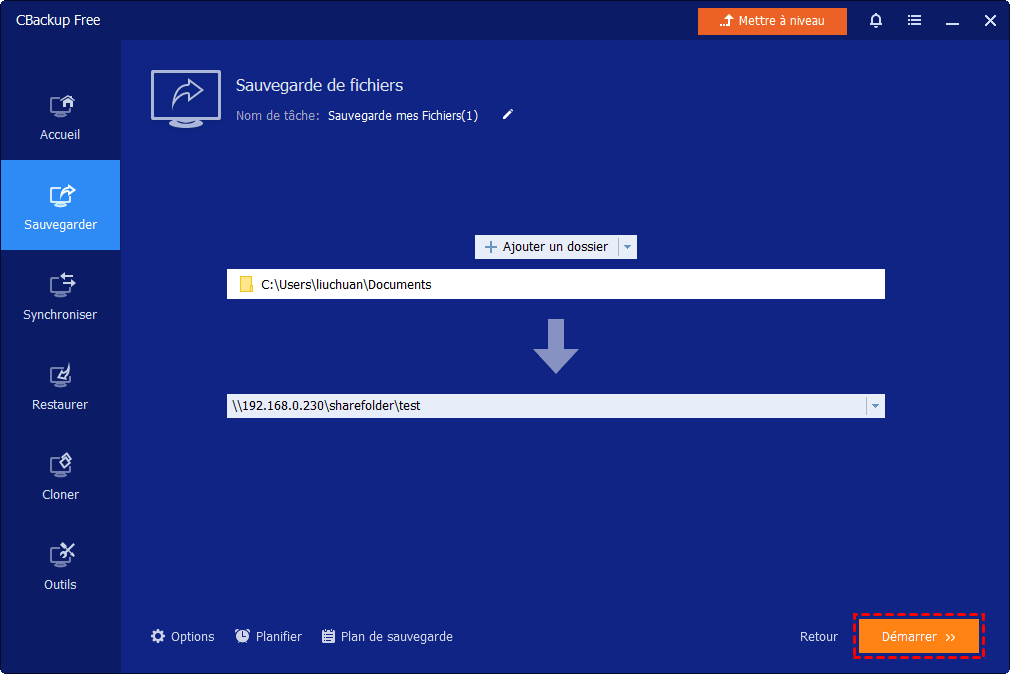
Astuces :
- CBackup prend uniquement en charge les périphériques NAS utilisant le protocole SMB.
- Si vous souhaitez exécuter une sauvegarde automatique sur le NAS, vous pouvez utiliser la fonction « Planifier ».
Sauvegarde depuis le NAS
1. Cliquez sur Sauvegarder dans le volet de gauche et sélectionnez Sauvegarde de fichiers.
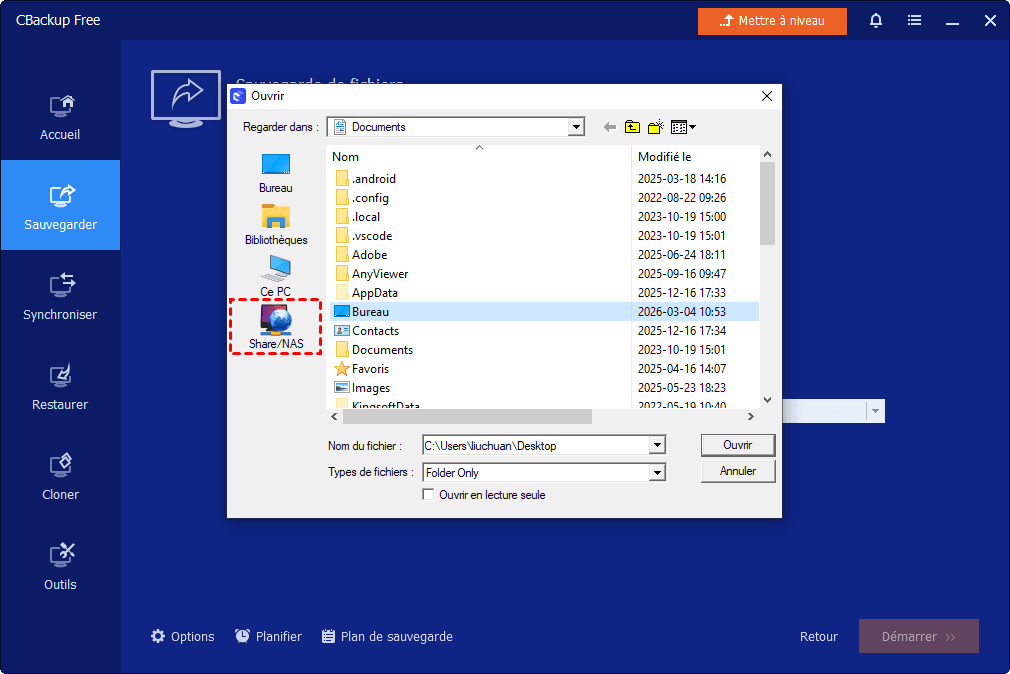
2. Cliquez sur Ajouter un fichier ou Ajouter un dossier. Dans la fenêtre contextuelle, cliquez sur Share/NAS.
3. Cliquez sur le bouton Ajouter un périphérique Share ou NAS dans le coin inférieur gauche et entrez l'adresse IP de votre NAS. Vous pouvez également nommer votre périphérique NAS.
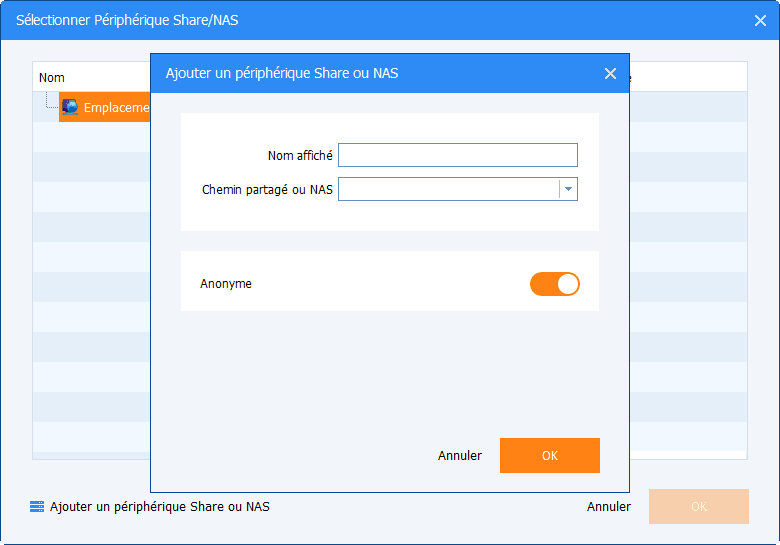
4. Sélectionnez le dossier que vous souhaitez sauvegarder à partir du périphérique NAS.
5. Cliquez sur la destination pour spécifier un chemin de destination.
6. Confirmez l'opération et cliquez sur Démarrer pour sauvegarder les fichiers depuis un NAS.
Astuces :
- Seules les fonctions Sauvegarde de fichiers et Synchronisation vous permettent de sélectionner le NAS comme source.
- La synchronisation en temps réel ne prend pas en charge la spécification du NAS comme source.
Sauvegarde sur les services cloud
Les services de stockage Cloud (Dropbox, Microsoft OneDrive, etc.) sont de plus en plus populaires pour le stockage personnel en ligne. Heureusement, CBackup peut sauvegarder et synchroniser vos fichiers et dossiers sur les services cloud, à condition que l'application de bureau du service cloud soit installée sur votre ordinateur. Suivez les étapes ci-dessous pour sauvegarder vos fichiers dans le cloud :
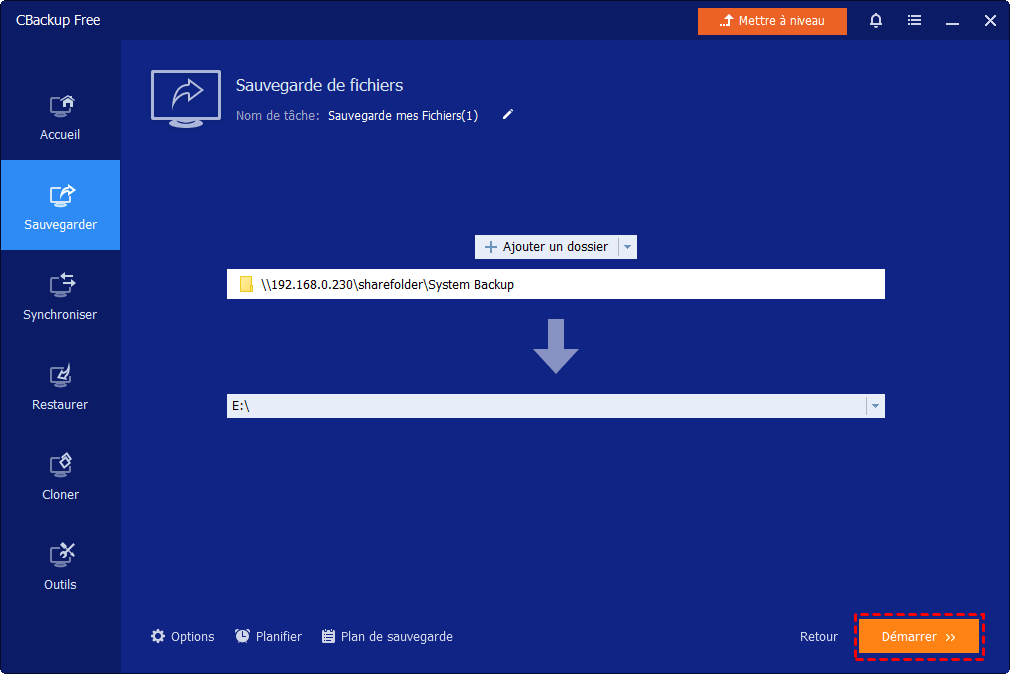
1. Cliquez sur Sauvegarder et sélectionnez Sauvegarde de fichiers.
2. Cliquez sur Ajouter un fichier ou Ajouter un dossier pour sélectionner les fichiers/dossiers à sauvegarder.
3. Développez le menu déroulant de la deuxième colonne et cliquez sur Sélectionner un service de stockage en ligne.
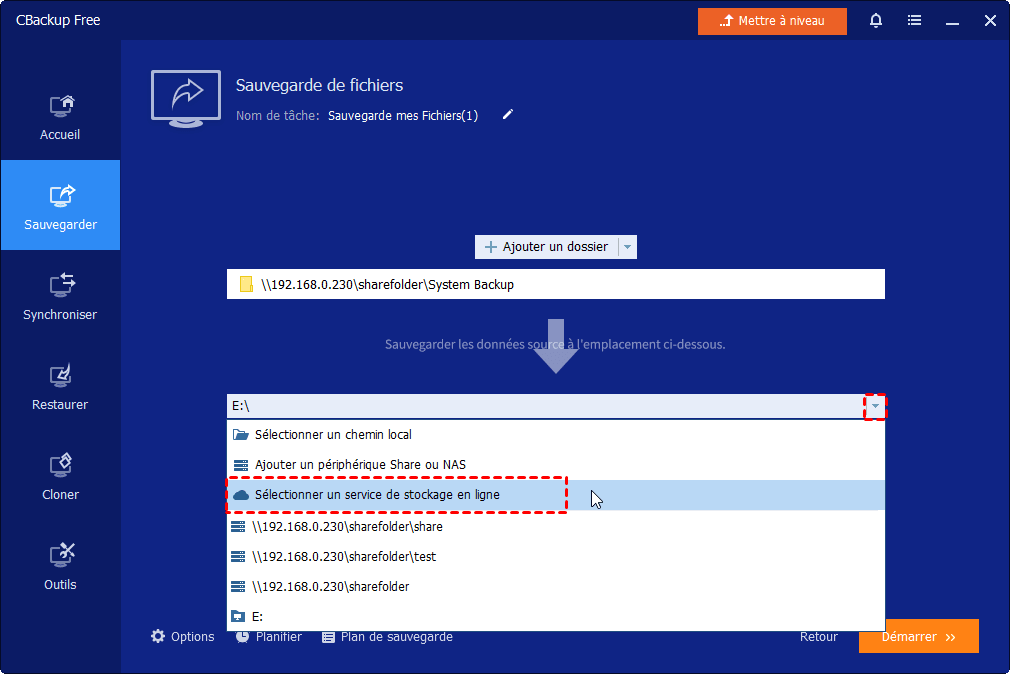
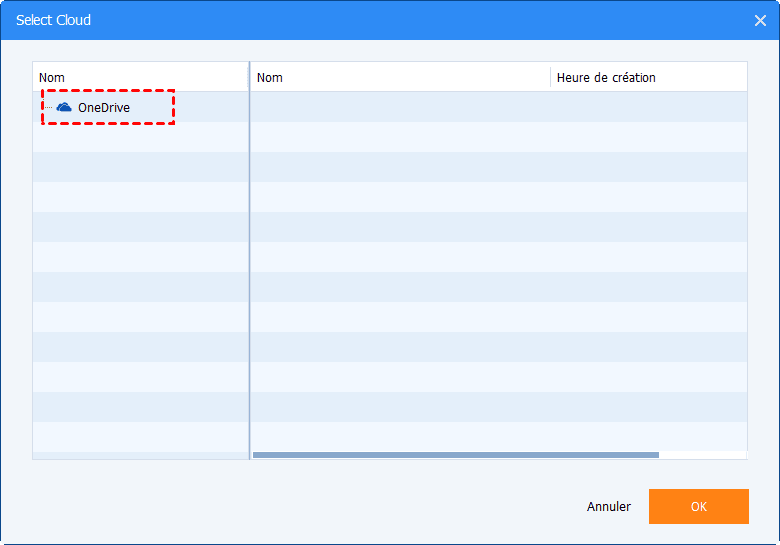
4. CBackup détectera automatiquement les services cloud sur lesquels l'application de bureau est installée. Choisissez un lecteur cloud comme destination de sauvegarde et cliquez sur OK.
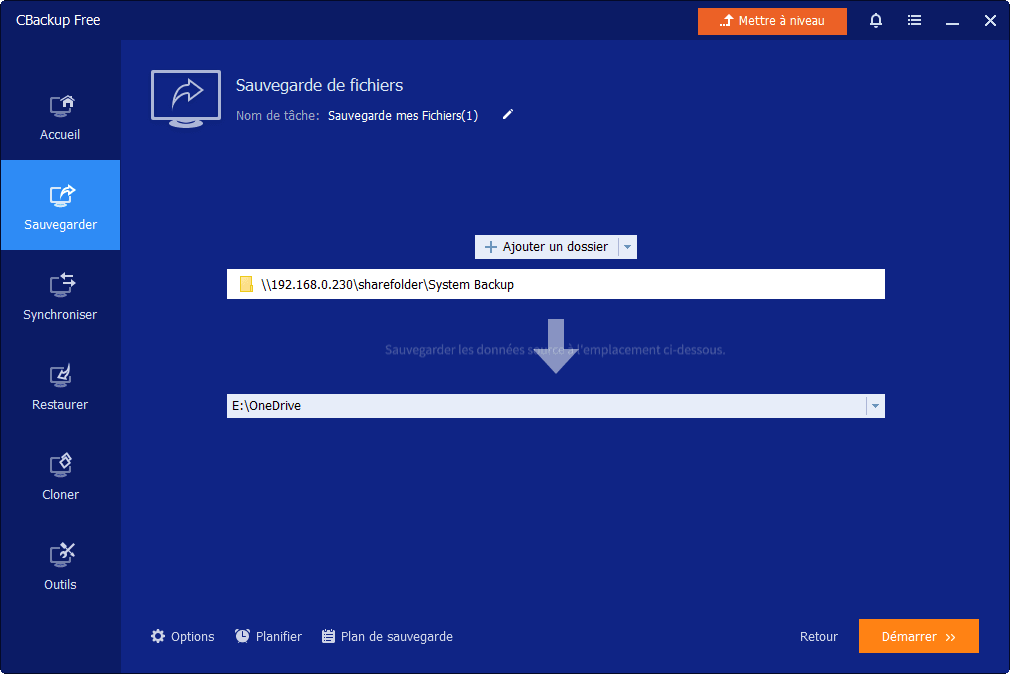
5. Confirmez l'opération et cliquez sur Démarrer pour sauvegarder vos fichiers dans le dossier de bureau du cloud.
Conseils :
- Avant d'effectuer une sauvegarde sur le cloud, vous devez installer l'application de bureau du service de stockage cloud souhaité sur votre ordinateur.
- CBackup prend actuellement en charge uniquement les clients cloud suivants : Dropbox, OneDrive, Box, SugarSync, hubiC et Cloudme.
- Seules les tâches de sauvegarde ou de synchronisation de fichiers permettent de sélectionner un espace de stockage cloud comme destination.
- Actuellement, CBackup ne sauvegarde/synchronise que vers le dossier local du stockage cloud sur votre ordinateur. Si vous souhaitez enregistrer des sauvegardes dans l'espace cloud en ligne du service cloud, vous pouvez synchroniser les fichiers de sauvegarde vers l'espace cloud en ligne via l'application client cloud.
Conclusion
La sauvegarde sur un NAS permet de libérer de l'espace de stockage local et d'optimiser son utilisation. De plus, le stockage des fichiers de sauvegarde sur un NAS prévient la perte de données en cas de corruption du disque local.
FAQ
Q : Lorsque vous ajoutez le chemin réseau ou exécutez une tâche de sauvegarde/synchronisation de NAS, l’erreur suivante s’affiche :
« Le programme ne parvient pas à se connecter au réseau. Veuillez saisir les identifiants corrects et vérifier que votre réseau fonctionne correctement. »
ou
« Échec de l’accès au chemin réseau ; veuillez vérifier si le nom d’utilisateur, le mot de passe et le chemin réseau sont corrects. »
ou
« Une session de connexion spécifiée n’existe pas. Veuillez vérifier s’il existe un nom de répertoire derrière le chemin réseau, par exemple « \\192.168.0.100\nom_répertoire », et non « \\192.168.0.100 ». Si l’erreur persiste, vous pouvez redémarrer et réessayer… »
ou
« 303 : chemin réseau non valide. »
R : Appuyez sur Win+R, puis saisissez le chemin NAS (par exemple, \\192.168.1.230\xxx), puis vérifiez si Windows peut y accéder avec le même nom d’utilisateur et le même mot de passe. Si oui, essayez de supprimer le fichier NAS.xml sous C:\ProgramData\CBackupPC, puis reconnectez-le à CBackup.
Veuillez vérifier si le nombre de périphériques ou de programmes connectés au NAS a atteint sa limite. Si c'est le cas, vous devez déconnecter certains périphériques ou programmes afin que CBackup puisse se connecter au NAS pour effectuer la sauvegarde. Vous pouvez également augmenter le nombre de périphériques autorisés à se connecter dans les paramètres de votre NAS. Concernant le lecteur partagé, veuillez également vérifier si le nombre d'utilisateurs ayant un accès simultané au dossier partagé a atteint la limite. Nous vous recommandons de limiter ce nombre à 20 (valeur par défaut).
Si Windows ne parvient pas à accéder au chemin réseau via la méthode ci-dessus, vérifiez si le protocole SMB est activé sur le NAS ou cochez l'option « Prise en charge du partage de fichiers SMB1.0/CIFS » sur le périphérique partagé (Panneau de configuration -->Programmes et fonctionnalités -->Activer ou désactiver les fonctionnalités Windows).
Q : Pourquoi le nom d'utilisateur et le mot de passe ne sont-ils pas conservés et faut-il les configurer à chaque sauvegarde sur le NAS ?
R : Si vous sélectionnez le lecteur réseau mappé comme destination, essayez d’ajouter le chemin réseau à CBackup, puis recréez la tâche de sauvegarde/synchronisation et sélectionnez le chemin réseau ajouté comme destination.
Si vous avez ajouté le chemin réseau à CBackup et l’utilisé comme destination, une fois le mot de passe modifié, supprimez le fichier « NAS.xml » situé sous le chemin C:\ProgramData\CBackupPC, puis rajoutez le NAS.
Q : Pourquoi CBackup ne détecte-t-il pas le NAS, alors que Windows peut y accéder ?
R : Assurez-vous que le NAS est connecté au même réseau local physique et utilise le protocole SMB.
Il est recommandé d’ajouter le NAS avec le format d’adresse IP, par exemple, \\192.168.4.230\, et non avec le format de nom de domaine.
Vérifiez également si les appareils ou programmes connectés au NAS ont atteint la capacité maximale. Si oui, vous devrez déconnecter certains appareils ou programmes pour que CBackup puisse se connecter au NAS et effectuer la sauvegarde. Veuillez également augmenter le nombre d'appareils connectés autorisés dans les paramètres de votre NAS.
Obtenir CBackup gratuitement

Sécurisé & Gratuit