


Plan de sauvegarde dans CBackup | Qu'est-ce que c'est et comment l'utiliser
Le plan de sauvegarde peut vous aider à gérer votre espace disque en supprimant les anciennes sauvegardes tout en gardant les sauvegardes à jour sur votre chemin cible.

par PublicOwin Mis à jour le 02/04/2026


Au fur et à mesure que la tâche de sauvegarde s'exécute, de plus en plus de fichiers image sont générés et l'espace de stockage occupé augmente. Lorsque cet espace est saturé, la sauvegarde ne peut plus être effectuée. Il est donc nécessaire de supprimer régulièrement les anciens fichiers image afin de garantir un espace de stockage suffisant.
CBackup permet d'utiliser le plan de sauvegarde pour effectuer ce nettoyage périodique.
Quels sont les plans de sauvegarde disponibles dans CBackup ?
Le plan de sauvegarde (également appelé rotation des sauvegardes ou archivage) est une fonctionnalité phare de CBackup qui vous permet d'optimiser l'organisation de votre espace de stockage grâce à une stratégie de sauvegarde efficace. Ce logiciel propose trois plans de sauvegarde courants : le plan de sauvegarde complète, le plan de sauvegarde incrémentielle et le plan de sauvegarde différentielle.
Un point essentiel : l'utilisation d'un plan de sauvegarde entraîne la suppression automatique des fichiers image de sauvegarde en fonction du plan choisi. Cette fonctionnalité est très utile pour économiser de l'espace disque et maintenir vos sauvegardes à jour.
Ces trois plans de sauvegarde seront détaillés ci-dessous. Veuillez télécharger CBackup Professional ou une version plus avancée au préalable.
Comment créer une tâche de plans de sauvegarde ?
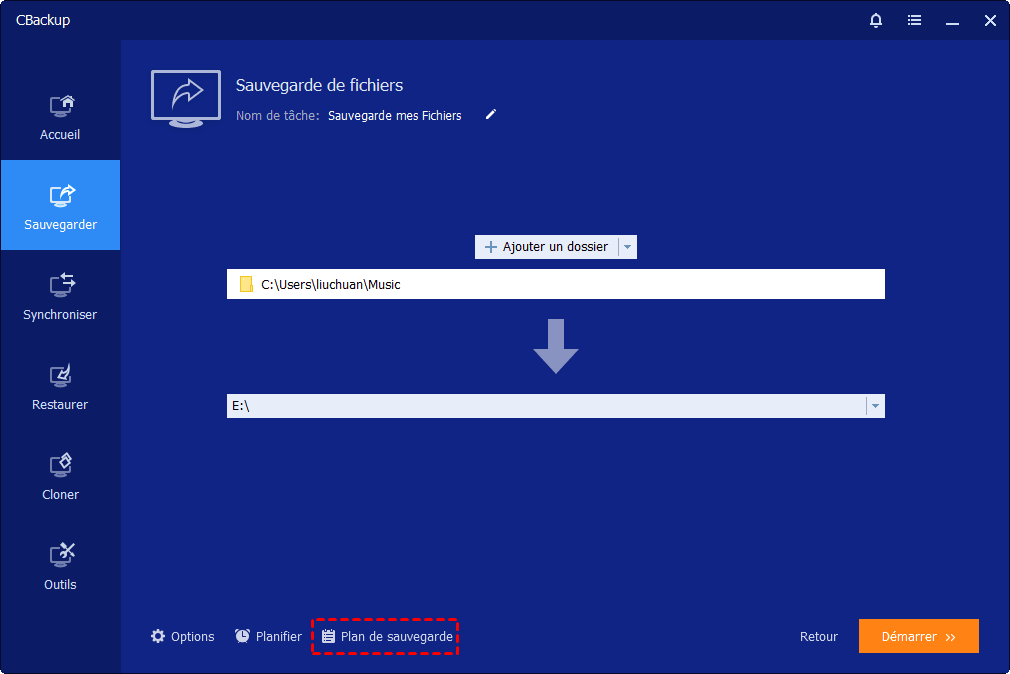
Méthode 1. Créer une nouvelle tâche de sauvegarde avec Plan de sauvegarde
Si vous n'avez pas encore créé de tâche de sauvegarde, cliquez sur « Sauvegarder » et sélectionnez le type de sauvegarde souhaité dans la liste (par exemple, Sauvegarde de fichiers). Cliquez ensuite sur le bouton « Plan de sauvegarde » pour configurer la rotation des sauvegardes et les paramètres.
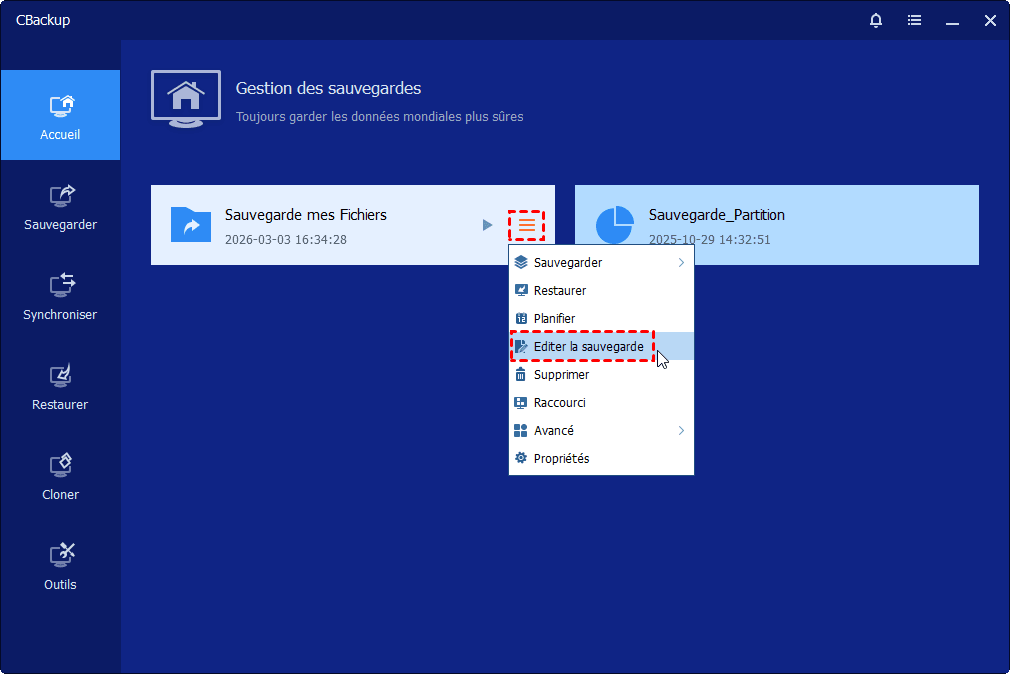
Méthode 2. Activer le plan de sauvegarde dans une tâche de sauvegarde existante
Si vous avez créé une tâche de sauvegarde de fichiers sans activer la fonctionnalité « Plan de sauvegarde », cliquez sur l'icône à trois points, puis sur « Éditer la sauvegarde » pour activer la rotation et l'archivage des sauvegardes, comme illustré ci-dessous.
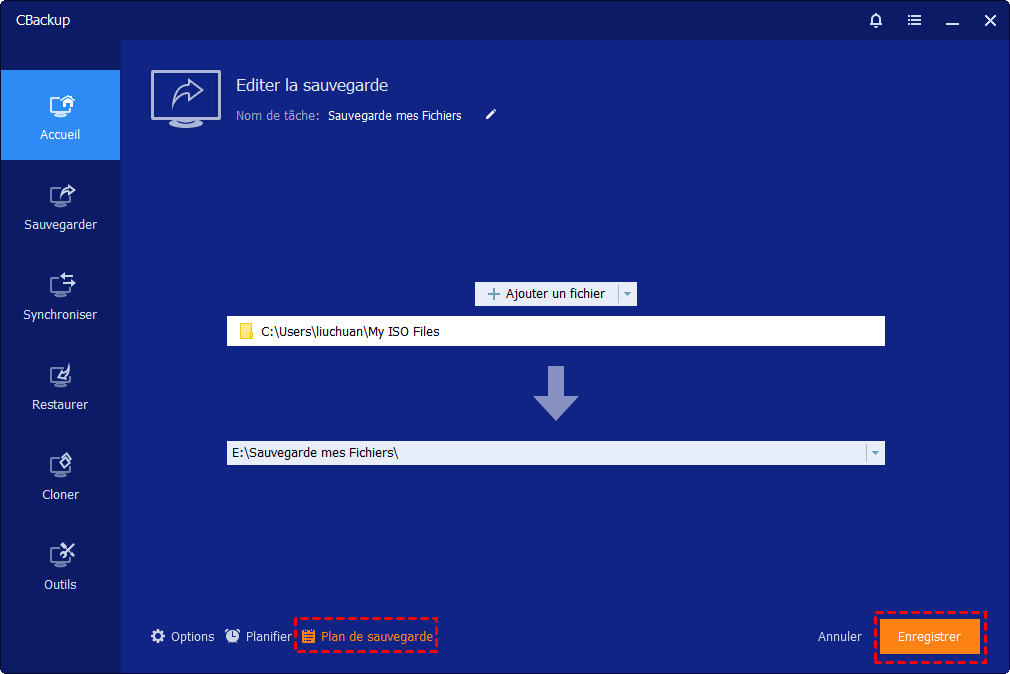
Cliquez ensuite sur le bouton « Plan de sauvegarde » pour configurer le plan et les paramètres de sauvegarde. CBackup permet d'effectuer des sauvegardes complètes, incrémentielles et différentielles. Une fois le plan de sauvegarde configuré, cliquez sur « Enregistrer » pour enregistrer les paramètres.
Comment configurer un plan de sauvegarde dans CBackup
Étape 1 : Configurer la méthode de sauvegarde
Dans cette section, veuillez sélectionner une méthode de sauvegarde. Trois méthodes sont disponibles : sauvegarde complète, sauvegarde incrémentielle et sauvegarde différentielle. La sauvegarde incrémentielle est sélectionnée par défaut. Pour plus d'informations sur les différences entre sauvegarde différentielle et incrémentielle, veuillez consulter cet article.
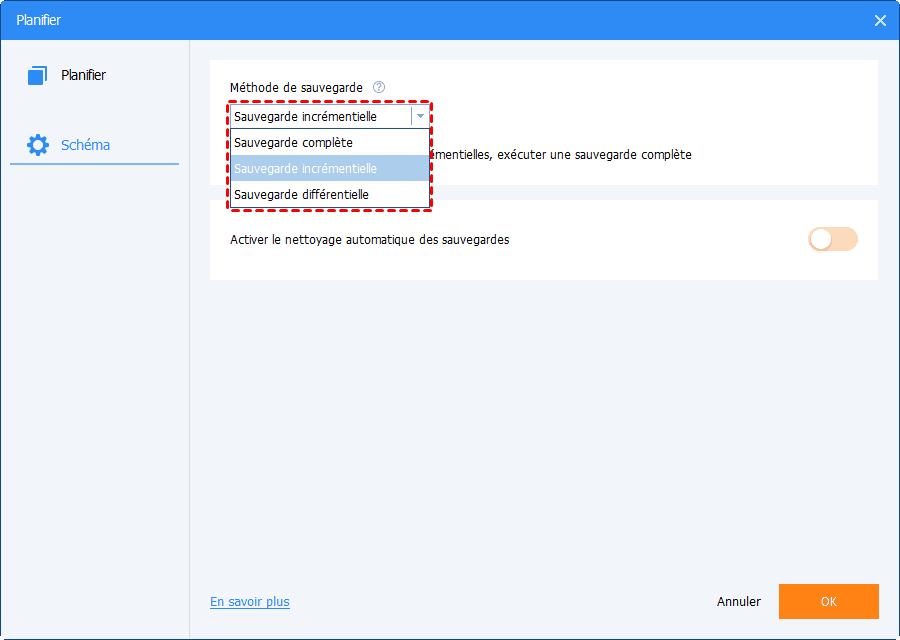
Si vous sélectionnez la sauvegarde incrémentielle ou différentielle, vous devez également configurer les intervalles de sauvegarde afin qu'après un certain nombre de sauvegardes incrémentielles/différentielles, une sauvegarde complète soit automatiquement effectuée. La sauvegarde complète et ces sauvegardes incrémentielles/différentielles constituent un cycle de sauvegarde (groupe).
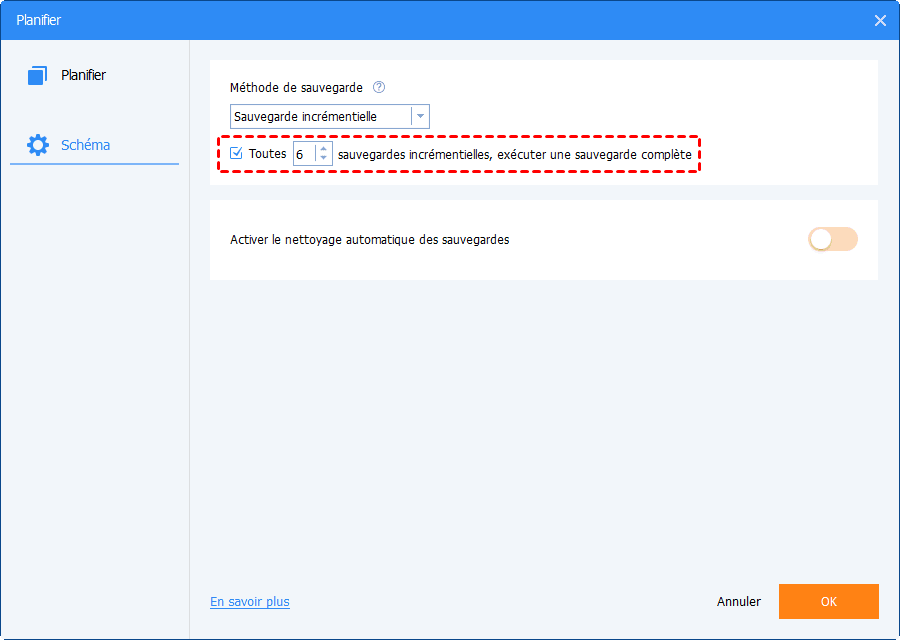
Sauvegarde complète : effectuez une sauvegarde complète à chaque fois.
Sauvegarde incrémentielle : effectuez d'abord une sauvegarde complète, puis effectuez une sauvegarde incrémentielle à chaque fois. Vous devez également cocher et configurer l'option « Toutes n sauvegardes incrémentielles, exécuter une sauvegarde complète », c'est-à-dire que le nombre défini de fois plus une est utilisé comme cycle de sauvegarde (groupe), qui comprend une sauvegarde complète et plusieurs sauvegardes incrémentielles. Il est nécessaire d'activer la sauvegarde incrémentielle pour exécuter le plan de rotation des sauvegardes.
Sauvegarde différentielle : effectuez d'abord une sauvegarde complète, puis effectuez une sauvegarde différentielle à chaque fois. Vous devez également cocher et configurer l'option « Toutes n sauvegardes incrémentielles, exécuter une sauvegarde complète », c'est-à-dire que le nombre défini de fois plus une est utilisé comme cycle de sauvegarde (groupe), qui comprend une sauvegarde complète et plusieurs sauvegardes différentielles. Il est nécessaire d'activer la sauvegarde différentielle pour exécuter le plan de rotation des sauvegardes.
Remarques :
- Configurer uniquement la méthode de sauvegarde et l'intervalle de sauvegarde n'activera pas le plan de sauvegarde. Pour activer le plan de sauvegarde, vous devez également activer le nettoyage automatique des sauvegardes.
- Pour activer le nettoyage automatique des sauvegardes, vous devez configurer des intervalles de sauvegarde pour la sauvegarde incrémentielle/différentielle. Pour la sauvegarde complète, il n'est pas nécessaire de définir les intervalles.
- Une fois la méthode de sauvegarde configurée, le programme exécute une sauvegarde planifiée et nettoie les images de sauvegarde selon la méthode de sauvegarde que vous sélectionnez. Par exemple, si vous configurez Sauvegarde incrémentielle dans cette section, le programme exécutera toujours des sauvegardes planifiées complètes + incrémentielles et nettoiera automatiquement les images de sauvegarde selon les règles de nettoyage de sauvegarde incrémentielles correspondantes.
Étape 2 : Activer le nettoyage de sauvegarde automatique
Une fois la méthode de sauvegarde et l'intervalle de sauvegarde configurés à l'étape 1 ci-dessus, une autre étape est nécessaire pour activer le plan de sauvegarde.
Dans cette section, veuillez activer l'option « Activer le nettoyage automatique des sauvegardes ». Ensuite, sélectionnez un mode de nettoyage en fonction de vos besoins.
Une fois cette option activée, le plan de sauvegarde est activé et le programme nettoie automatiquement les fichiers image et économise votre espace disque.
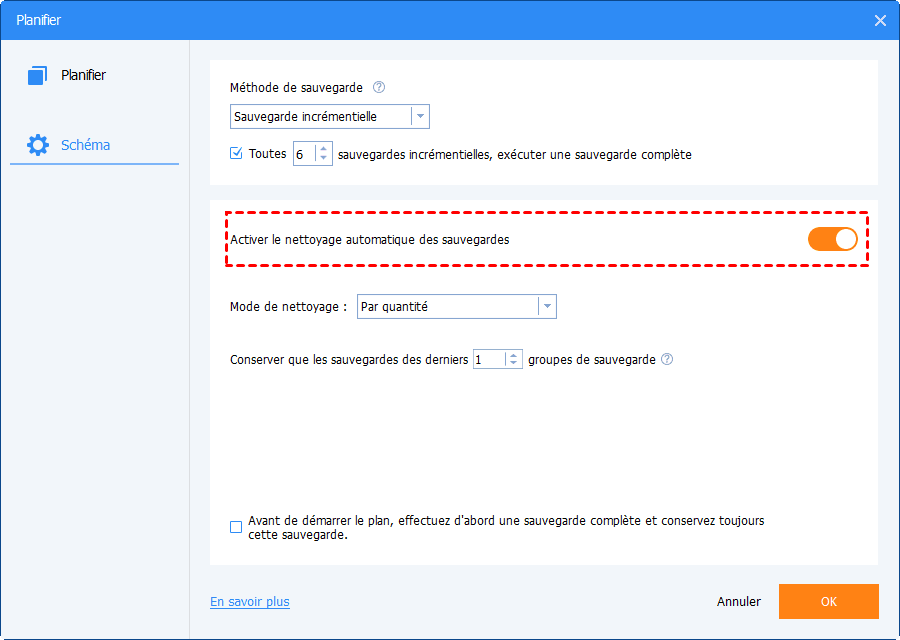
À propos des modes de nettoyage des sauvegardes
Il y a 4 modes de nettoyage disponibles au total. Les modes de nettoyage incluent : par quantité, par temps, par jour/semaine/mois et par gestion de l'espace. Combinées aux différentes méthodes de sauvegarde décrites ci-dessus, les méthodes de nettoyage seront différentes.
Remarques :
- Dans l'article suivant, le « n » fait référence à la valeur que vous avez définie dans la règle de nettoyage de sauvegarde.
- Tous les exemples sont basés sur le cas où l'option « Avant de démarrer le plan, effectuez d'abord une sauvegarde complète et conservez toujours cette sauvegarde » n'est pas cochée. Si cette option est cochée, une sauvegarde complète supplémentaire sera d'abord créée en tant que version originale, et elle ne sera pas supprimée automatiquement. Les autres images postérieures à la version originale suivront les méthodes de nettoyage décrites ci-dessous.
1). Par quantité
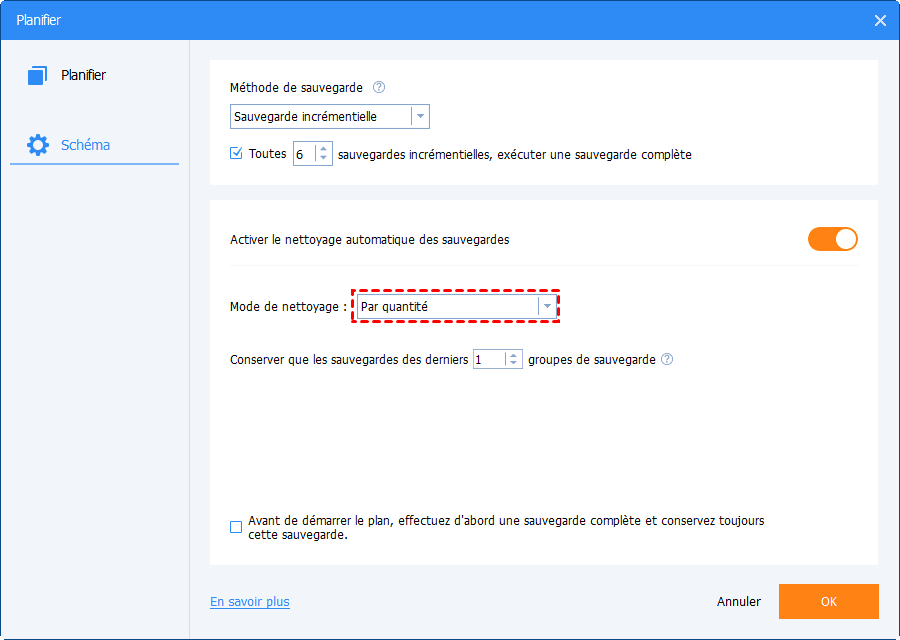
Sauvegarde complète : ne conservez que les dernières « n » sauvegardes. Lorsque le nombre de sauvegardes dépasse la valeur définie, les anciennes sauvegardes seront automatiquement supprimées.
Par exemple, si nous choisissons une méthode de sauvegarde complète et conservons les 3 dernières sauvegardes, le système créera Full1, Full2, Full3, Full4, Full5, etc. Une fois Full4 créée, la sauvegarde Full1 la plus ancienne sera supprimée. Après la création de Full5, Full2 sera supprimée.
Sauvegarde incrémentielle : Seuls les « n » groupes de sauvegardes les plus récents sont conservés. Un groupe de sauvegarde comprend une sauvegarde complète et plusieurs sauvegardes incrémentielles. Lorsque le nombre de groupes dépasse la valeur définie, l'ancien groupe de sauvegarde sera automatiquement supprimé.
Par exemple, si nous choisissons la méthode de sauvegarde incrémentielle, qui effectue une sauvegarde complète après 6 sauvegardes incrémentielles et conserve le dernier ensemble de sauvegardes. Le système créera les ensembles suivants : Full1+Inc1+Inc2+...+Inc6+Full2+Inc7+Inc8+...+Inc12+Full3+Inc13+... Ce n'est qu'après la création de la sauvegarde Inc12 que l'ensemble des anciennes sauvegardes (Full1+Inc1+Inc2+...+Inc6) sera supprimé.
Sauvegarde différentielle : ne conserve que les dernières « n » sauvegardes. Lorsque le nombre de sauvegardes dépasse la valeur définie, les anciennes sauvegardes seront automatiquement supprimées. La sauvegarde différentielle est supprimée en premier et la sauvegarde complète est enfin supprimée.
Par exemple, si nous choisissons une méthode de sauvegarde différentielle, effectuons une sauvegarde complète après six sauvegardes différentielles et conservons les 7 dernières, le système créera les sauvegardes suivantes : Full1+Diff1+Diff2+…+Diff6+Full2+Diff7+ … Après la création de la sauvegarde Full2, la sauvegarde Diff1 sera supprimée. Après la création de la sauvegarde Diff7, la sauvegarde Diff2 sera supprimée.
2). Par temps
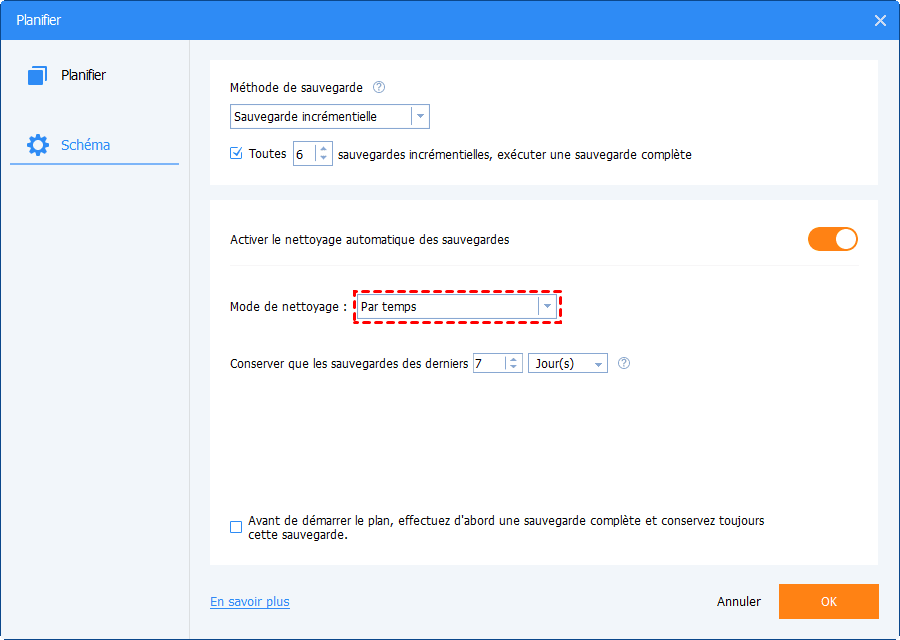
Sauvegarde complète : ne conservez que les sauvegardes des « n » derniers jours/semaines/mois. Lorsque le temps de sauvegarde dépasse la valeur définie, l'ancienne sauvegarde sera automatiquement supprimée.
Par exemple, si nous choisissons une méthode de sauvegarde complète et conservons les sauvegardes des 7 derniers jours, les fichiers Full1, Full2, Full3, Full4, Full5, etc. seront créés. Une fois le fichier Full1 créé et après 7 jours, et après la création d'au moins un autre fichier Full2, ce dernier sera supprimé. (Pour des raisons de sécurité, il doit subsister au moins une version valide après la suppression. Autrement, la version unique ne sera pas supprimée même si elle dépasse 7 jours.)
Sauvegarde incrémentielle : ne conservez que les sauvegardes des « n » derniers jours/semaines/mois. Lorsque le temps de sauvegarde dépasse la valeur définie, l'ancien groupe de sauvegarde sera automatiquement supprimé. Un groupe de sauvegarde comprend une sauvegarde complète et plusieurs sauvegardes incrémentielles. Lorsque la dernière sauvegarde du groupe dépasse la valeur définie, l'ancien groupe de sauvegarde sera automatiquement supprimé.
Par exemple, si nous choisissons une méthode de sauvegarde incrémentielle, effectuons une sauvegarde complète après 6 sauvegardes incrémentielles et conservons les sauvegardes des 7 derniers jours, le système créera les ensembles suivants : Full1+Inc1+Inc2+...+Inc6+Full2+Inc7+Inc8+...+Inc12+Full3+... Ce n'est qu'après la création de Inc6 et elle dépasse 7 jours, et après la création d'au moins une autre sauvegarde Full2, que l'ensemble des anciennes sauvegardes (Full1+Inc1+Inc2+...+Inc6) sera supprimé. (Pour des raisons de sécurité, il doit subsister au moins une version valide après la suppression. Dans le cas contraire, la version unique ne sera pas supprimée, même si elle date de plus de 7 jours.)
Sauvegarde différentielle : ne conservez que les sauvegardes des « n » derniers jours/semaines/mois. Lorsque le temps de sauvegarde dépasse la valeur définie, l'ancienne sauvegarde sera automatiquement supprimée. La sauvegarde différentielle est supprimée en premier et la sauvegarde complète est enfin supprimée.
Par exemple, si nous choisissons une méthode de sauvegarde différentielle, effectuons une sauvegarde complète après 6 sauvegardes différentielles et conservons les 7 dernières sauvegardes, le système créera les sauvegardes suivantes : Full1+Diff1+Diff2+…+Diff6+Full2+Diff7+… Après la création de Diff1 et si elle date de plus de 7 jours, Diff1 sera supprimée. Une fois que le dernier Diff6 du groupe est supprimé après 7 jours, et qu'au moins un autre Full2 est créé, Full 1 sera supprimé. (Pour des raisons de sécurité, il doit subsister au moins une version valide après la suppression. Dans le cas contraire, la version unique ne sera pas supprimée, même si elle date de plus de 7 jours.)
3). Par jour/semaine/mois
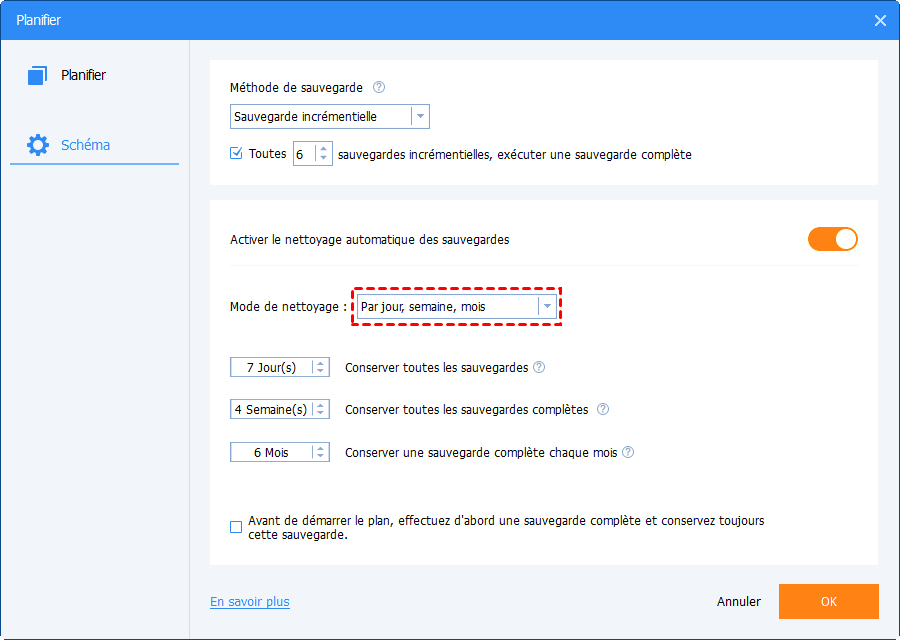
Sauvegarde complète : au cours des « n » derniers jours, conservez toutes les sauvegardes ; Lorsque le nombre de jours défini est dépassé, les anciennes sauvegardes seront automatiquement supprimées selon la règle de semaine ;
Au cours des « n » dernières semaines, une sauvegarde complète sera conservée chaque semaine, et lorsque le nombre de semaines défini sera dépassé, les anciennes sauvegardes seront automatiquement supprimées selon la règle du mois ;
Au cours des « n » derniers mois, une sauvegarde complète est conservée chaque mois. Lorsque le nombre de mois défini est dépassé, l'ancienne sauvegarde sera automatiquement supprimée.
Sauvegarde incrémentielle : au cours des « n » derniers jours, toutes les sauvegardes sont conservées chaque jour. Lorsque le nombre de jours défini est dépassé, les anciennes sauvegardes seront automatiquement supprimées selon la règle de semaine ;
Au cours des « n » dernières semaines, toutes les sauvegardes complètes seront conservées chaque semaine. Lorsque le nombre de semaines défini est dépassé, les anciennes sauvegardes seront automatiquement supprimées selon la règle de mois;
Au cours des « n » derniers mois, conservez une sauvegarde complète tous les mois. Lorsque le nombre de mois défini est dépassé, l'ancienne sauvegarde sera automatiquement supprimée.
Sauvegarde différentielle : au cours des « n » derniers jours, conservez toutes les sauvegardes. Lorsque le nombre de jours défini est dépassé, les anciennes sauvegardes seront automatiquement supprimées selon la règle de semaine ;
Au cours des « n » dernières semaines, toutes les sauvegardes complètes seront conservées chaque semaine, et lorsque le nombre de semaines défini sera dépassé, les anciennes seront automatiquement supprimées selon la règle de mois ;
Au cours des « n » derniers mois, une sauvegarde complète est conservée chaque mois. Lorsque le nombre de mois défini est dépassé, l'ancienne sauvegarde sera automatiquement supprimée.
Exemple :
Si vos paramètres sont : méthode de sauvegarde complète, 7 jours + 4 semaines + 6 mois.
Les règles de nettoyage seront : Supprimer toutes les sauvegardes effectuées il y a 6 mois ; conserver une sauvegarde complète chaque mois au cours des 4 dernières semaines à 6 mois ; conserver une sauvegarde complète chaque semaine des 7 derniers jours à 4 semaines ; conserver toutes les sauvegardes des 7 derniers jours.
4). Par gestion de l'espace
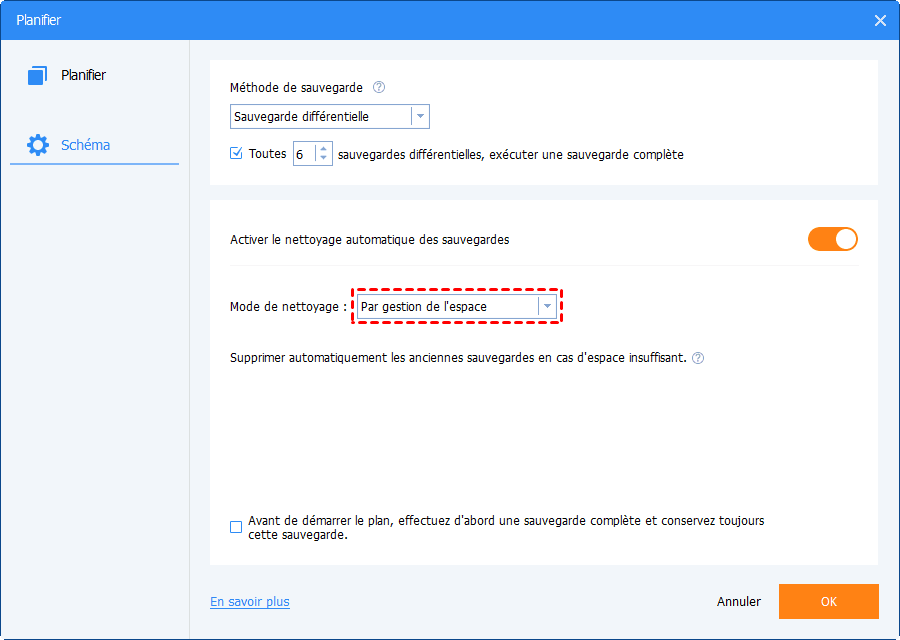
Seule la sauvegarde différentielle prend en charge le nettoyage de sauvegarde par espace. Elle supprime automatiquement les anciennes sauvegardes lorsque l'espace de stockage est insuffisant, jusqu'à ce que suffisamment d'espace soit disponible pour la nouvelle sauvegarde.
Un groupe de sauvegarde comprend une sauvegarde complète et plusieurs sauvegardes différentielles. Le programme supprimera d'abord les sauvegardes différentielles une par une dans un groupe de sauvegarde, puis supprimera la sauvegarde complète du groupe.
Par exemple, si nous sélectionnons une méthode de sauvegarde différentielle, effectuons une sauvegarde complète après 6 sauvegardes différentielles, et choisissons le mode de nettoyage par espace, le système créera les sauvegardes suivantes : Full1+Diff1+Diff2+...+Diff6+Full2+...
Après la création de Diff2, si l'espace disque de destination est insuffisant pour enregistrer une nouvelle sauvegarde lors de la création de Diff3, la sauvegarde Diff1 la plus ancienne sera supprimée, puis Diff3 sera créée. Si la suppression de Diff1 ne libère toujours pas assez d'espace pour Diff3, le système continuera à supprimer Diff2 avant de créer Diff3.
Remarques :
- Lorsque l'option « Avant de démarrer le plan, effectuez d'abord une sauvegarde complète et conservez toujours cette sauvegarde » est cochée, une sauvegarde complète supplémentaire sera créée en tant que version d'origine, et la version d'origine ne sera jamais nettoyée. Dans ce cas, deux sauvegardes complètes sont créées avant l'exécution de la sauvegarde incrémentielle/différentielle.
- Si vous avez effectué plusieurs sauvegardes (complètes, incrémentielles, différentielles) avant d'activer le plan de sauvegarde via « Éditer la sauvegarde » -> « Plan de sauvegarde » sur la tâche, ces fichiers de sauvegarde ne seront pas supprimés automatiquement par le plan.
- Une fois l'option « Activer le nettoyage automatique des sauvegardes » activée, le plan de sauvegarde est activé et la tâche de sauvegarde ne peut être exécutée que conformément à la méthode de sauvegarde définie dans le plan de sauvegarde. Autrement dit, si vous configurez une sauvegarde incrémentielle, il sera impossible d'effectuer manuellement une sauvegarde différentielle.
Conclusion
L'utilisation du Plan de sauvegarde supprime automatiquement les fichiers images de sauvegarde en fonction de la méthode de sauvegarde et de nettoyage choisie. Ceci est très utile pour économiser de l'espace disque et maintenir toutes les sauvegardes à jour. La sécurité des données est ainsi mieux garantie.
FAQ
Q : Pour la méthode de sauvegarde incrémentielle avec nettoyage par quantité, pourquoi les anciennes images de sauvegarde ne sont-elles pas supprimées même si la quantité définie est atteinte ?
R : La sauvegarde incrémentielle est toujours basée sur la sauvegarde complète ou la dernière sauvegarde incrémentielle. Selon cette logique, la sauvegarde incrémentielle ne peut être supprimée que dans son ensemble (sauvegardes complètes + sauvegardes incrémentielles multiples) ; sinon, elle serait invalide.
Le programme va donc créer un autre ensemble de sauvegarde incrémentielle valide avant que l'ancien ne soit supprimé.
Q : Pourquoi deux sauvegardes complètes sont-elles créées alors que vous avez configuré une seule sauvegarde complète après « n » sauvegardes incrémentielles/différentielles ?
R : Il est possible que vous ayez coché l'option « Avant de démarrer le plan, effectuez d'abord une sauvegarde complète et conservez toujours cette sauvegarde ». Dans ce cas, une autre sauvegarde complète sera créée avant le plan de sauvegarde, et cette sauvegarde complète sera toujours conservée.
Q : Pourquoi les anciens fichiers de sauvegarde ne sont-ils pas supprimés alors que j'ai activé le plan de sauvegarde ?
R : Veuillez d'abord vérifier si le nombre et l'état actuel des fichiers de sauvegarde remplissent les conditions de suppression du plan de sauvegarde.
Si la condition de suppression est remplie, mais que les anciens fichiers de sauvegarde ne sont pas supprimés, veuillez contacter notre équipe d'assistance et fournir les informations suivantes pour une analyse et une assistance plus approfondies :
1. Exécutez CBackup, cliquez sur la tâche, puis sur le bouton à trois lignes, puis sur « Éditer la sauvegarde », ouvrez le Plan de sauvegarde et effectuez une capture d'écran afin que nous puissions vérifier les paramètres du plan de sauvegarde.
2. Cliquez sur « Propriétés » - « Versions », puis effectuez des captures d'écran des versions de sauvegarde.
3. Cliquez sur « Avancé » --- « Localiser l'image » et prenez des captures d'écran des sauvegardes dans la destination. Veuillez également vérifier si vous avez supprimé manuellement certaines sauvegardes avant de nous contacter. Si oui, les sauvegardes existantes avant la suppression ne seront pas supprimées automatiquement.
4. Veuillez vérifier si la destination de la sauvegarde est constituée de plusieurs disques externes (rotation alternée). Si oui, le nettoyage de la sauvegarde ne fonctionnera pas.
5. Veuillez vérifier si vous avez modifié le plan de sauvegarde ou le plan de nettoyage après la création de la tâche. Si oui, le nettoyage de la sauvegarde ne fonctionnera pas.
Obtenir CBackup gratuitement

Sécurisé & Gratuit