
Comment ajouter une boîte aux lettres Gmail dans CBackup
Cet article décrit comment ajouter des boîtes aux lettres Gmail dans CBackup.

par PublicOwin Mis à jour le 02/04/2026


Lorsque vous utilisez CBackup pour sauvegarder Gmail, vous devez d'abord ajouter les boîtes aux lettres Gmail à CBackup. Veuillez suivre les étapes ci-dessous pour ajouter Gmail à CBackup.
Comment sauvegarder des emails dans CBackup
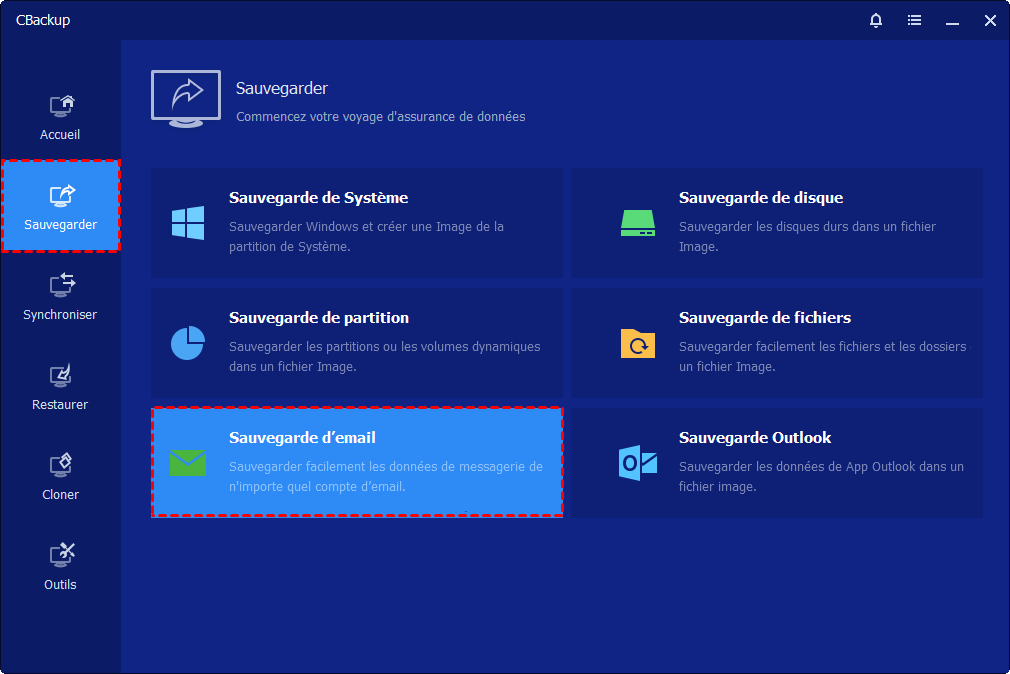
Lancer la Sauvegarde d'e-mail
Dans l'onglet de gauche, sélectionnez « Sauvegarder » puis « Sauvegarde d'e-mail ».
Ajouter des données email
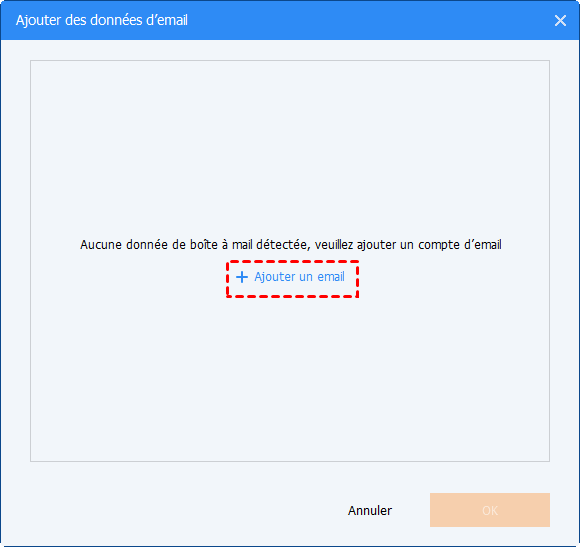
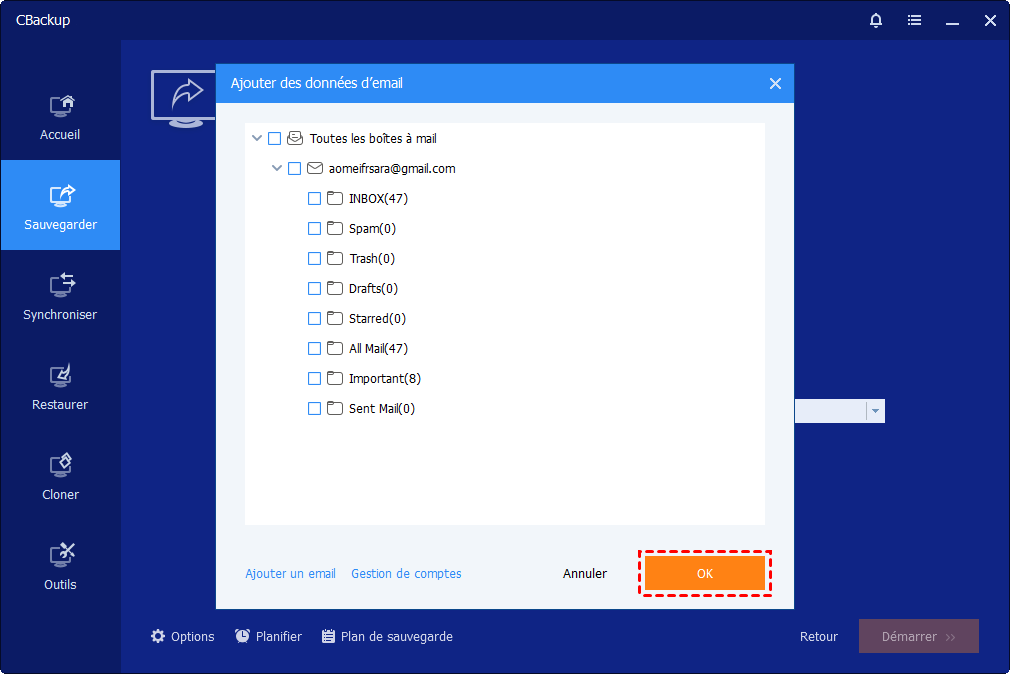
Cliquez sur « Ajouter des données d'email » pour ajouter des emails.
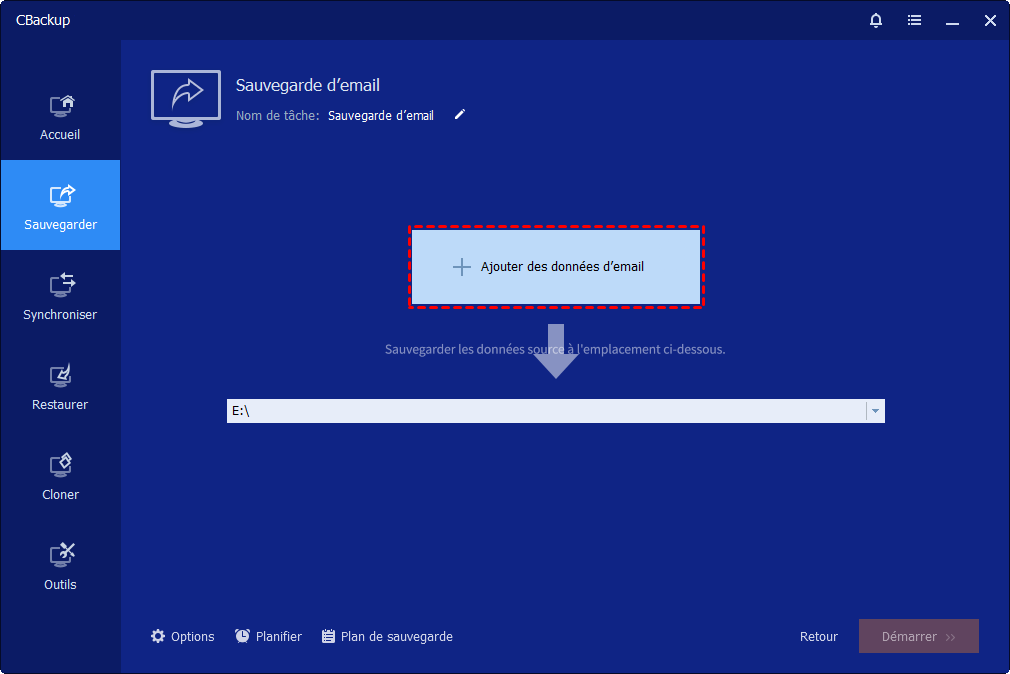
puis cliquez sur « Ajouter un email » pour ajouter une ou plusieurs boîtes aux lettres Gmail que vous souhaitez sauvegarder.
Saisir les paramètres Gmail
Saisissez les paramètres relatifs à Gmail.
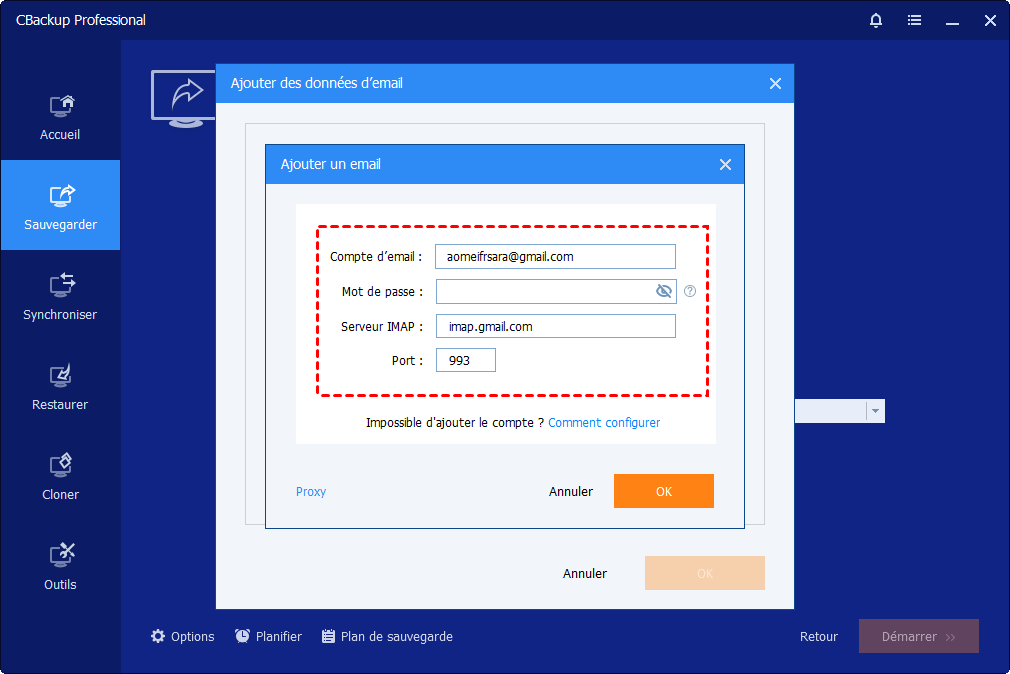
Compte d'email : Veuillez continuer à saisir l'adresse Gmail.
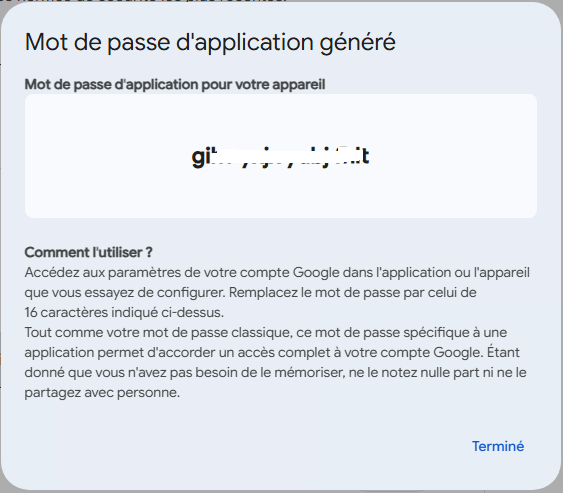
Mot de passe : Veuillez saisir ici le mot de passe d'application de votre compte Google. Comment l'obtenir ? Suivez les étapes suivantes.
Comment activer un mot de passe d'application sur Google
Connectez-vous à votre compte Google
Pour activer le mot de passe d'application, veuillez suivre les étapes ci-dessous :
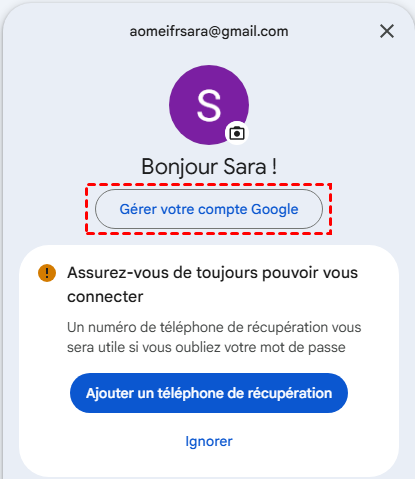
Connectez-vous d'abord à votre compte Google, puis cliquez sur « Gérer votre compte Google ».
Activer la vérification en deux étapes
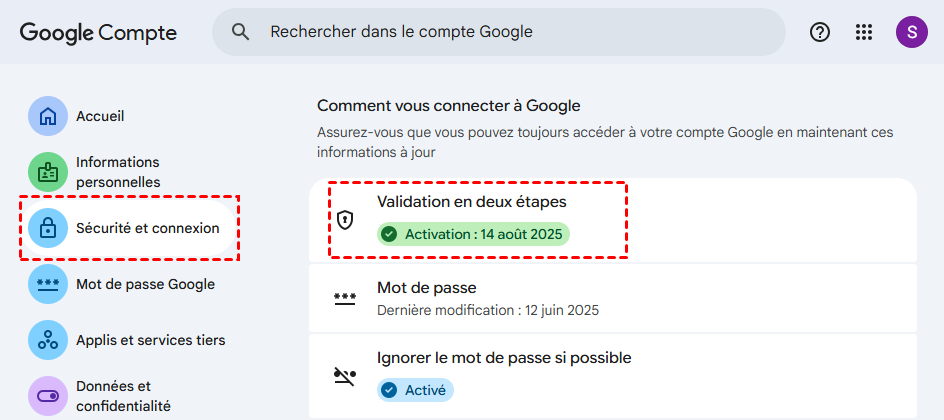
Cliquez sur « Sécurité » et vérifiez si la vérification en deux étapes est activée. Sinon, veuillez d'abord l'activer.
Rechercher Mots de passe des applications
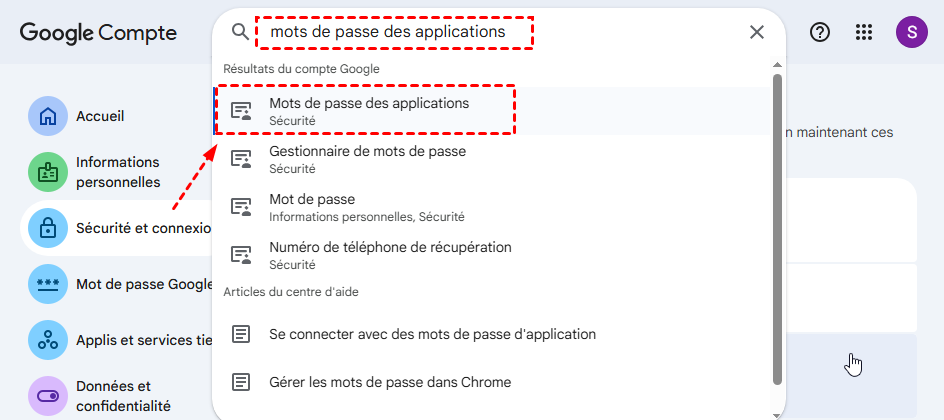
Ensuite, vous pouvez simplement rechercher « Mot de passe des applications » dans le champ de recherche, puis sélectionnez l'option « Mots de passe des applications » affichée.
Créer un mot de passe d'application
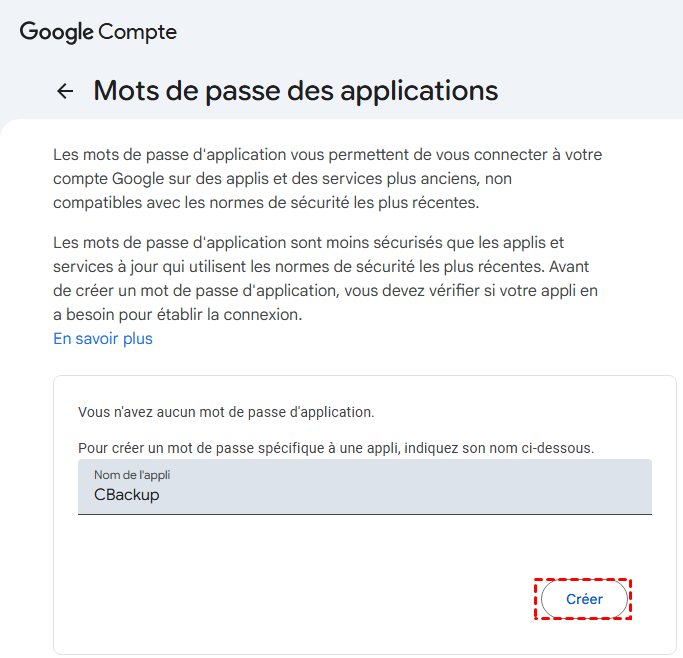
Après avoir vérifié votre compte, vous pouvez créer le mot de passe d'application. Par exemple, vous pouvez saisir « CBackup », puis cliquer sur le bouton « Créer ».
Enfin, vous obtiendrez le mot de passe d'application généré. Veuillez le remplir dans la fenêtre d'ajout de Gmail.
Serveur IMAP : IMAP signifie « Internet Message Access Protocol », un type de protocole Internet. Il est utilisé pour accéder aux emails stockés sur le serveur. Sa fonction principale est que les clients de messagerie puissent récupérer les messages des serveurs de messagerie et les télécharger via le protocole IMAP. Le serveur IMAP pour cette option fera automatiquement correspondre le format de la boîte aux lettres de l'utilisateur.
Port : Le port de la boîte aux lettres pour cette option est également automatiquement adapté au format de la boîte aux lettres de l'utilisateur.
Conseil : Si vous devez utiliser un proxy, vous pouvez activer « Proxy » pour configurer un proxy selon vos besoins.
Cliquez sur « OK », puis votre boîte aux lettres Gmail a été ajoutée avec succès.
Ce qui précède sont les étapes détaillées pour ajouter Gmail à CBackup.
Vous pouvez sauvegarder vos emails dans Gmail après les avoir ajoutés.
Obtenir CBackup gratuitement

Sécurisé & Gratuit